Buscar K
Aparência
As opções comuns são as que se repetem no editor de quase todo widget: o cartão, o título, a formatação dinâmica, o tooltip, a observação, os filtros do widget, o formato do número e o Ver dados. A página de cada widget, listados em Escolher um widget, cobre só o que é dele.
| Quero | No editor |
|---|---|
| Tirar a moldura do widget | Cartão › Moldura = Transparente |
| Uma faixa colorida na lateral do cartão | Cartão › Faixa = Esquerda, e a cor em Cor de destaque |
| Número negativo em vermelho | Formatação › Nova regra › Negativo em vermelho |
| Cor que segue uma conta que as condições não fazem | Formatação › Nova regra › Regra em código |
| Explicar como o número é calculado | Observação › Mostrar observação, com Texto curto e Detalhe |
| Restringir só este widget a uma loja | Filtros do widget, com Loja = Centro |
| Abrir as linhas por trás do gráfico com mais colunas | Ver dados › Colunas do Ver dados |
| Valor em reais | Formato = Moeda |
Loja = Centro no widget, o filtro de loja do Dashboard deixa de valer nele.O editor abre numa lateral, e cada mudança feita nela vai direto para o widget, que fica pendente até você salvar o Dashboard. O botão › de uma linha abre a Edição completa naquela seção. A Edição completa trabalha numa cópia: as mudanças só voltam ao widget em Aplicar, e Fechar sem aplicar pede confirmação antes de descartar. A Prévia dela mostra o widget em Computador ou Celular, com clique, drill e exportação desligados.
O ▾ no cabeçalho da lateral troca a forma ou o tipo do widget. O que não passa para o tipo novo aparece num aviso com Desfazer.
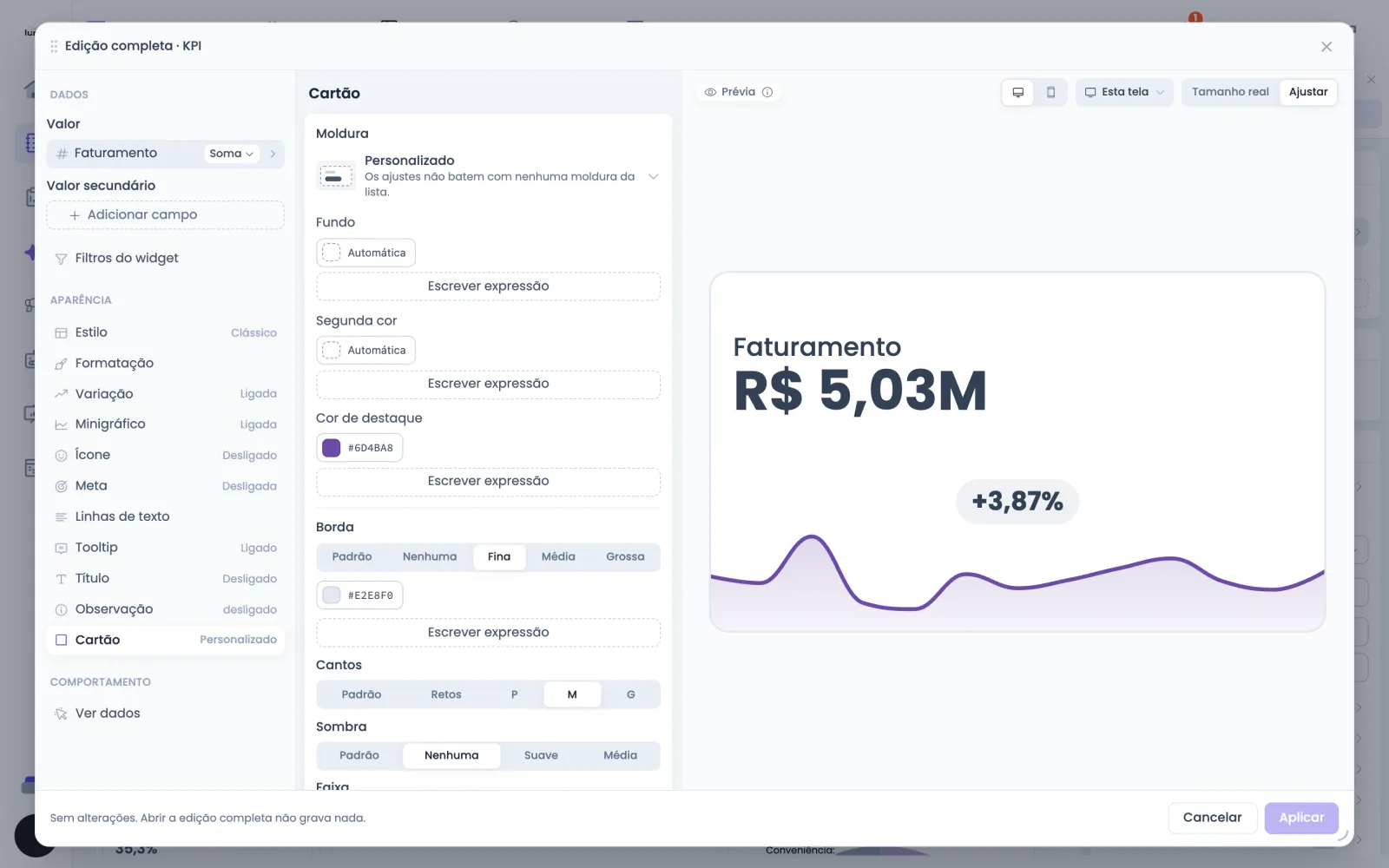
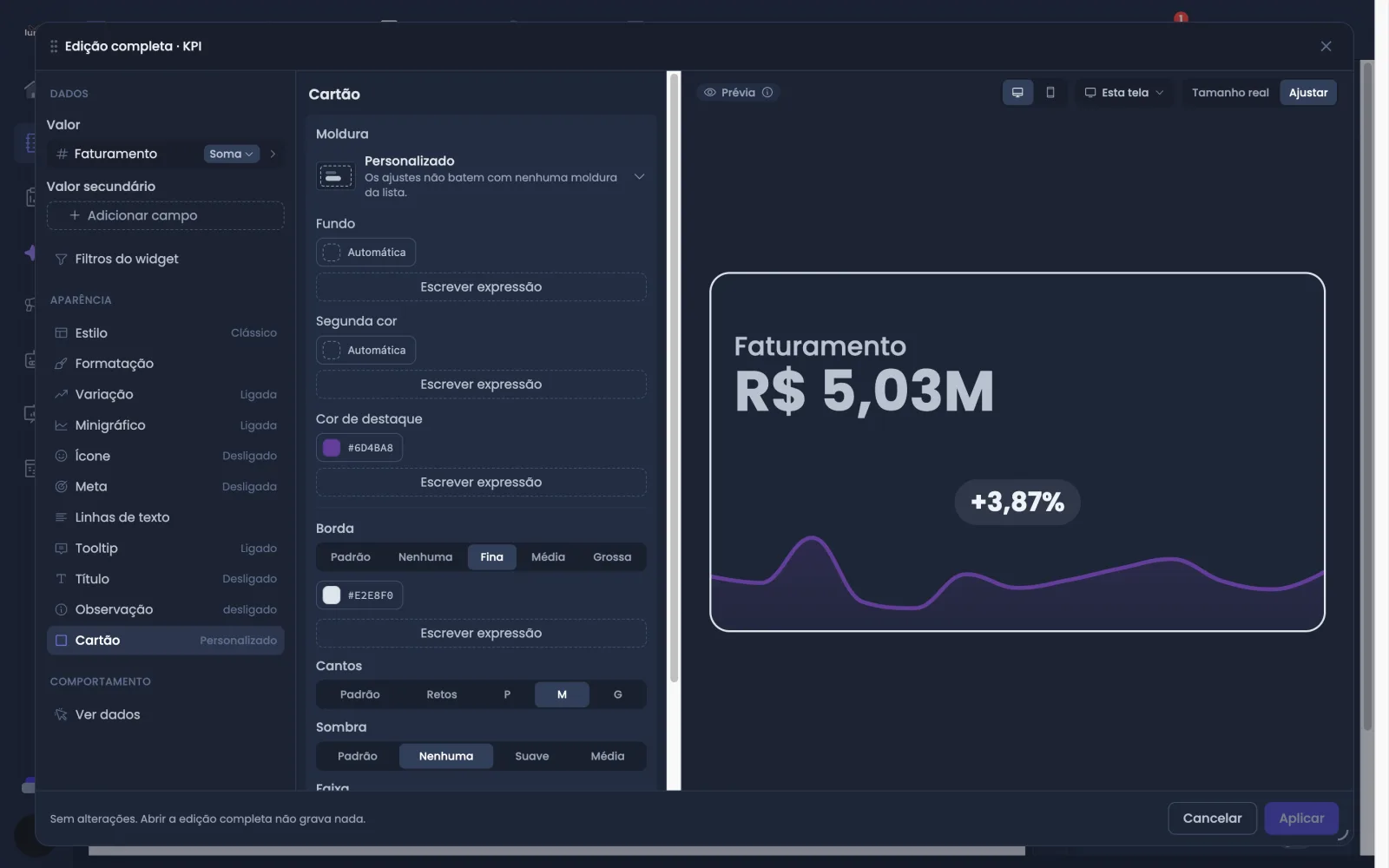
A moldura em volta do widget. Na Edição completa, a seção Cartão é igual em todo widget, e cada ajuste vale sozinho, em qualquer moldura.
| Item | O que tem |
|---|---|
| Moldura | Galeria: Padrão (o cartão do tema do Dashboard), Transparente, Destaque, Simples, Contorno, Elevado, Faixa à esquerda, Faixa no topo, Dividido e Tingido. O KPI tem também Preenchido e Degradê. Mudar um campo abaixo põe a galeria em Personalizado. |
| Fundo e Segunda cor | A cor do cartão e onde termina o degradê. O Mapa, o Texto, o Diagrama e o Widget Svelte não têm esses campos; a Lista troca Fundo pelo dela, Fixa ou Código. |
| Cor de destaque | A cor da faixa. Aparece com faixa ligada e sempre no KPI. |
| Borda, Cantos, Sombra | Padrão segue o tema. Borda com espessura mostra Cor da borda. |
| Faixa | Nenhuma, Esquerda, Topo ou Base, com Largura da faixa. |
| Respiro | O espaço entre a moldura e o conteúdo, de 0 a 48 px, nos widgets que o usam. |
| Borda (liga e desliga) | Só no Widget Svelte, no Texto e no Diagrama: desligada, o widget fica sem moldura. |
O seletor de cor de todo campo mostra Neste dashboard, Recentes e as paletas, com Gerenciar paletas, e aceita #RRGGBB ou rgb().
Mostrar título liga o título e mostra o texto. Na Edição completa entram Tamanho (de 8 a 96 px), Estilo (negrito e itálico), Alinhamento e Cor do texto.
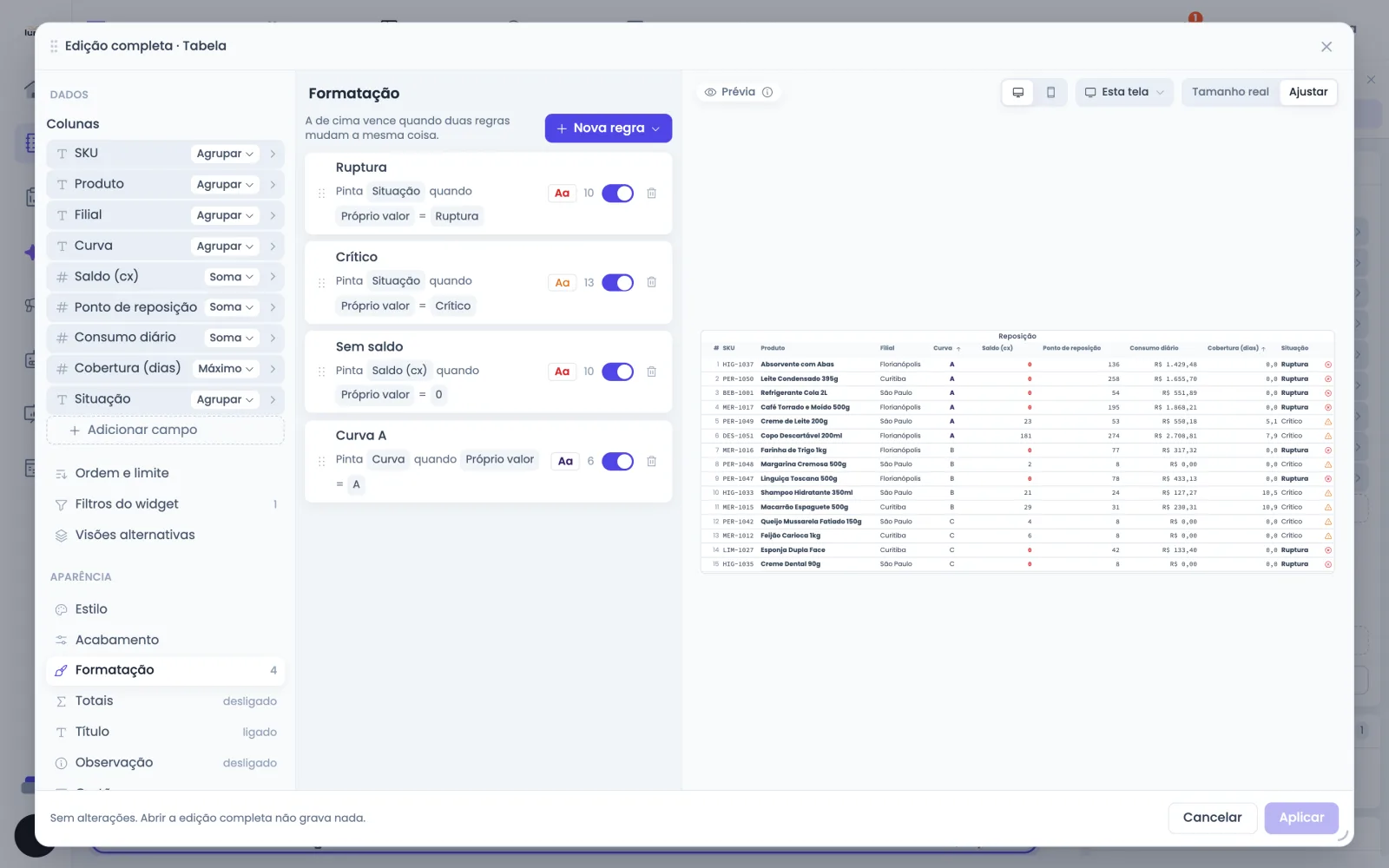
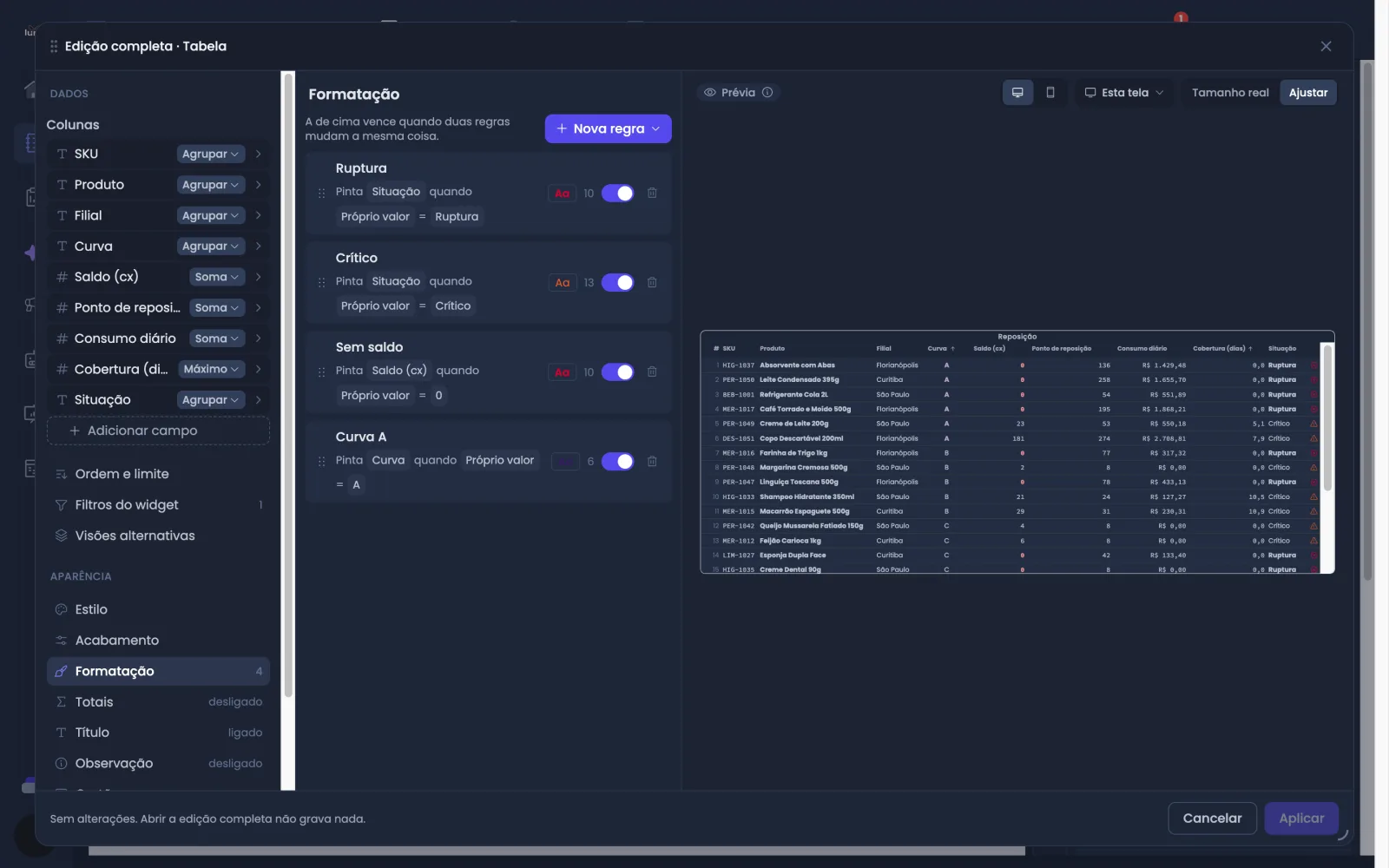
A formatação dinâmica muda a cor e o estilo conforme o dado (a formatação condicional de outras ferramentas). Ela fica na seção Formatação da Edição completa, numa lista de regras, em Barras e linhas, Pizza, Funil, Treemap, Cartão Perfurado, Forecast, Calendário, Sankey, KPI, Mapa, Tabela, Matriz Dinâmica e Matriz Composta.
| Nova regra | O que cria |
|---|---|
| Em branco | Uma regra vazia, para montar do zero. |
| Modelos | Só os que o widget desenha: Negativo em vermelho, Destacar um valor, Acima da meta, Gradiente, Vazio em cinza e Barra de dados. |
| Regra em código | Uma regra em JavaScript (abaixo). |
Cada regra se lê como "Pinta alvo quando condição":
| Campo | O que faz |
|---|---|
| Pintar | O que a regra colore. Sem escolha, vale para tudo (Todas as séries, Todas as colunas ou Tudo, conforme o widget). |
| Quando | Campo, Operador e Valor. Condição acrescenta outra, e todas precisam valer. Sem condição, vale sempre. |
| Estilo | Cor e, onde o widget desenha, Fundo, Barra, Negrito e Itálico. |
A lista mostra quantos itens a regra pinta no dado atual ("casou em 3 de 12"). O menu da regra tem Desligar, Não aplicar as regras de baixo e Transformar em código.
A regra em código é JavaScript que devolve a cor com return. O editor de código mostra as Variáveis que a regra recebe, roda a regra em testes com o dado do widget e tem Pedir à IA. Ela vale só depois de Aplicar.
Em alguns campos de cor, como os da Lista e as linhas do Forecast, a escolha Fixa ou Código fica no próprio campo. A cor por código de um widget criado antes do editor vira regra em código e continua valendo. No KPI, um texto antigo calculado por código aparece como "Definido por expressão.", com Remover para voltar ao texto fixo.
Mostrar o tooltip, Modelo do tooltip (Cartão, Compacto ou Só o valor), Tamanho do texto, Cor do texto e Fundo. Nos widgets com várias séries por categoria, O tooltip mostra escolhe entre Só o ponto e A categoria inteira.
Mostrar observação põe uma nota no cartão. Como aparece: Texto, sempre visível, ou Só ícone. O Texto curto fica no cartão e o Detalhe abre ao clicar. Em Texto, a nota tem Posição (Topo ou Rodapé), Cor do texto e Tamanho.
Valem só para este widget e, na mesma coluna, substituem o filtro do Dashboard. Como os filtros se combinam está em Filtros.
Colunas do Ver dados acrescenta colunas ao relatório que o widget abre no menu, em Abrir Relatório. O relatório abre no Explorer.
O campo Formato muda só como o número aparece. Casas, prefixo e sufixo abre Casas decimais (de 0 a 8), Prefixo e Sufixo.
| Opção | Mostra |
|---|---|
| Do campo | A máscara da coluna ou da expressão (Expressões) |
| Número | 1.234,56 |
| Moeda | R$ 1.234,56 |
| Percentual | 0,123 como 12,3% |
| Reduzido | 1.200.000 como 1,2 mi |
| Inteiro | 1.234 |
| Dashboard em | Opção | O que faz |
|---|---|---|
| Visualização | Abrir Relatório | As linhas do widget, com as colunas do Ver dados. Some se a Aplicação nega o gerador de relatórios. |
| Visualização | Criar Alerta | Um alerta com o recorte do widget, para quem pode criar alertas. |
| Visualização | Adicionar à Página Inicial | Copia o widget para a página inicial. Na página inicial compartilhada, só administradores veem. |
| Visualização | Maximizar | O widget em tela cheia. |
| Visualização | Adicionar aos KPIs Mobile | Só no KPI, no aplicativo de celular. |
| Edição | Editar Widget, Clonar Widget, Excluir Widget, Copiar Widget | Abre o editor, cria uma cópia no Dashboard, remove o widget, copia para colar em outro Dashboard. |
| Edição | Copiar estilo, Colar estilo | Só em Barras e linhas. Colar só vale entre widgets do mesmo tipo. |
| Edição | Abrir Relatório em nova aba | O mesmo relatório, sem sair da edição. |