Buscar K
Aparência
Uma Aplicação no Horus DataViz é muito mais do que um simples conjunto de Dashboards. Ela funciona como um contêiner semântico que agrupa dados, lógica de negócios, visualizações e inteligência artificial em um único pacote.
Ao criar uma Aplicação, não se está apenas desenhando telas — está se construindo um sistema de análise completo que permite:
Uma Aplicação é composta por várias camadas que trabalham em conjunto:
São as "páginas" visuais da Aplicação.
Toda Aplicação possui nativamente uma aba Explorer (ícone Tabela).
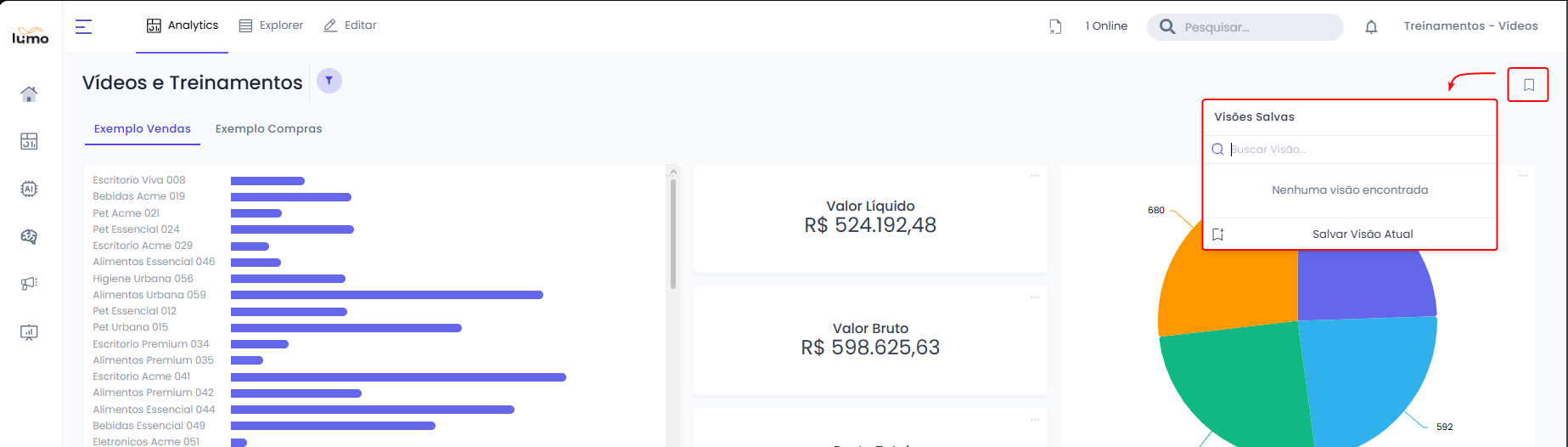
Permite que os usuários salvem "estados" da Aplicação para reutilização futura.
Permite criar métricas avançadas combinando dados de diferentes tabelas.
% Atingimento = Vendas / Meta, onde "Vendas" e "Meta" vêm de origens diferentes).TIP
Boas Práticas: Se o cálculo depende de apenas uma tabela (Preço Médio = ValorTotal / Quantidade), prefira criar essa coluna calculada diretamente no HorusDW. Dessa forma, a métrica ficará disponível para todas as Aplicações que utilizarem essa tabela, garantindo consistência e evitando retrabalho.
É o "cérebro" da Aplicação. Define quais tabelas estão disponíveis e como elas se relacionam entre si. Esse modelo permite, por exemplo, que um filtro aplicado em "Clientes" reflita automaticamente em um gráfico de "Vendas".
Para acessar as configurações, clique no botão Editar (ícone de lápis) no menu superior.
NOTE
A edição completa (incluindo modelagem de dados) só está disponível enquanto a Aplicação está em Minha Mesa. Aplicações publicadas em Mesas Compartilhadas são protegidas contra alterações estruturais.
Ano = Ano Atual), para a aplicação inteira ou por dashboard.Na tela de edição, é possível gerenciar a listagem de Dashboards existentes:
Ao abrir uma Aplicação, a barra de navegação no topo apresenta os seguintes recursos:
Localizada logo abaixo do topo, exibe todos os filtros ativos da Aplicação.
ícone de funil ou interaja com os gráficos (cross-filtering).Data entre 01/01 e 31/01).'X' para excluir o filtro completamente do painel.No canto superior direito, o ícone de Fita/Favoritos abre o gerenciador de Visões.
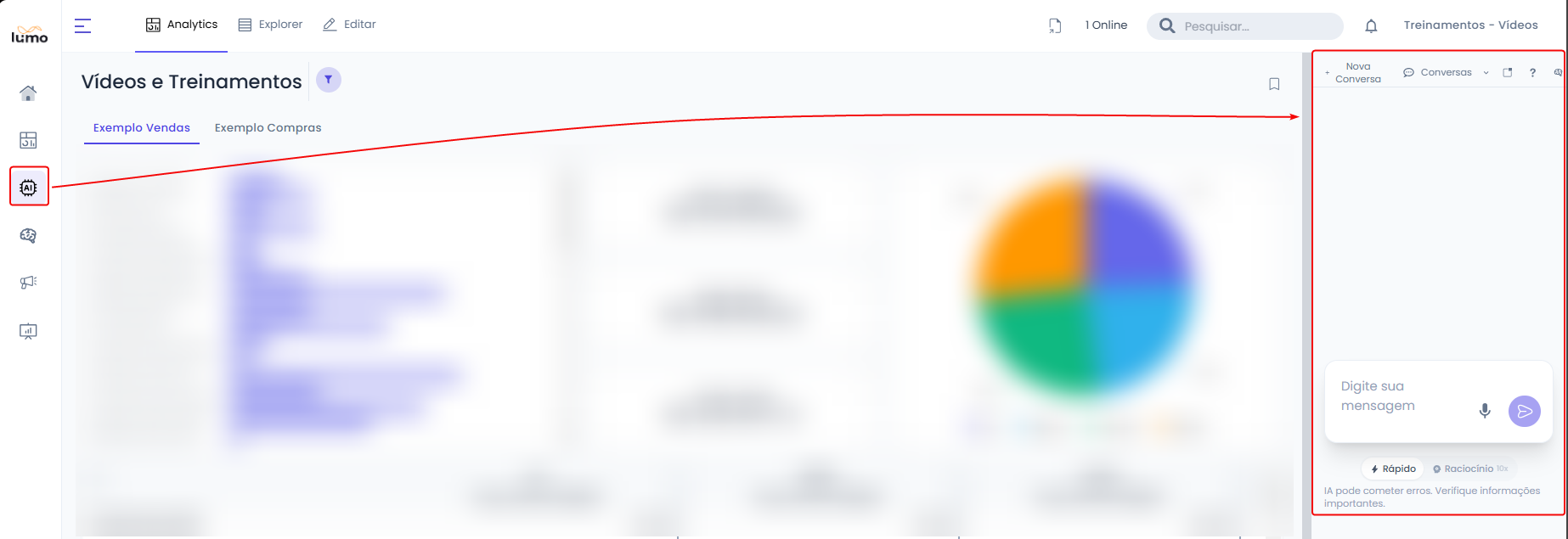
No menu lateral esquerdo, é possível conversar com a plataforma fazendo uso de linguagem natural.
📖 Documentação canônica do Chat com Dados: veja Chat com Dados para visão geral, como o chat responde, e a peça central — Fatos: Ensinando seu Negócio.
Para informações detalhadas sobre cada aba de edição, consulte:
| Aba | Descrição | Link |
|---|---|---|
| Tabelas | Modelo de dados e relacionamentos | Ver guia |
| Modelagem de Dados | Dimensões compartilhadas, explosão cartesiana e Fato Única | Ver guia |
| Expressões | Fórmulas e métricas calculadas | Ver guia |
| Dashboards | Criação e edição de Dashboards | Ver guia |
| Conceitos IA | Cadastro de fatos da aplicação | Ver guia |
| Geral | Identidade visual e configurações | Ver guia |
| Explorer | Relatórios nativos e análise ad-hoc | Ver guia |