Buscar K
Aparência
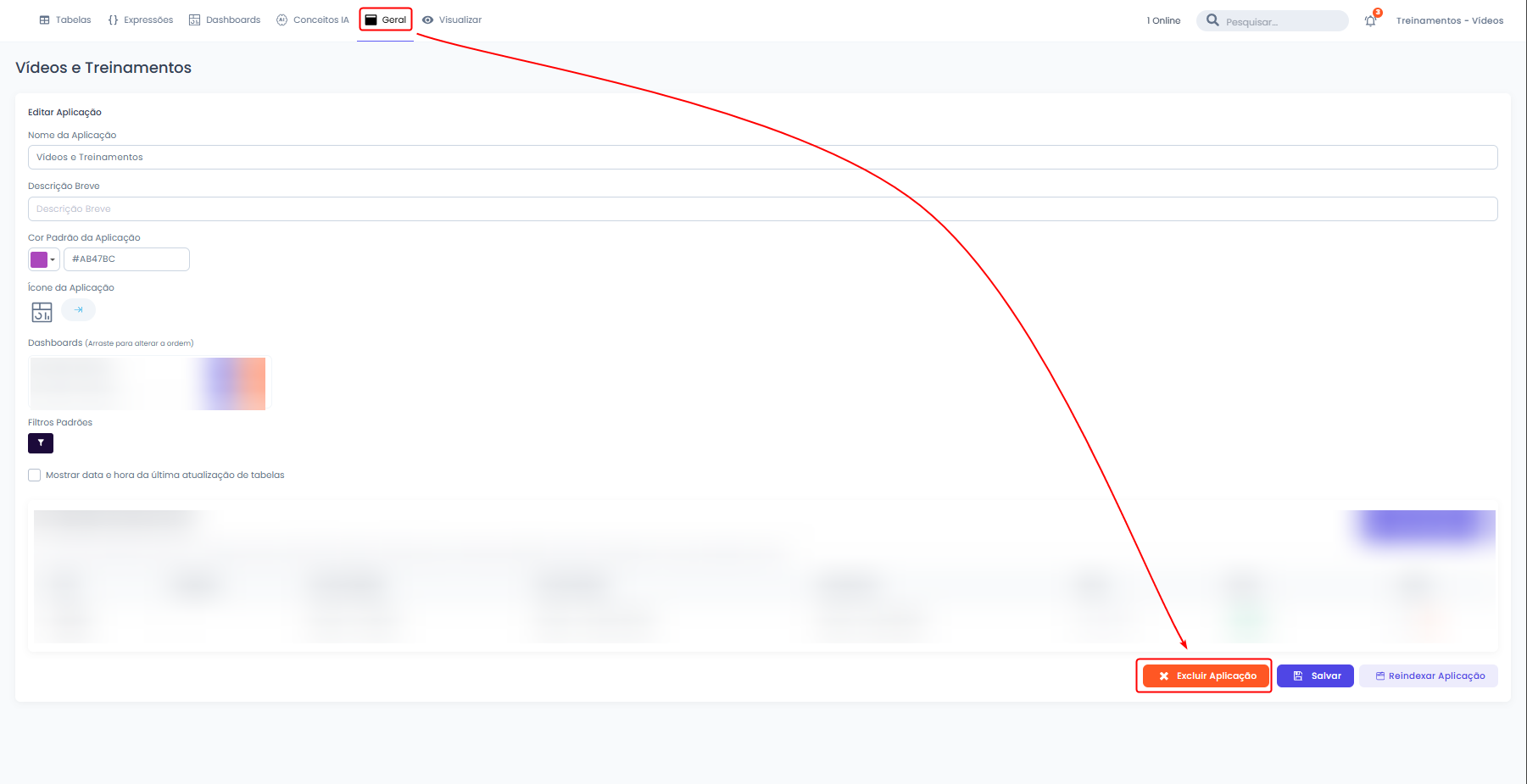
A aba Geral concentra as configurações globais da Aplicação, incluindo identidade visual, organização de Dashboards, Filtros de inicialização e funcionalidades avançadas.
O título principal da Aplicação, exibido na Home, nas listagens e nas buscas.
Texto breve que aparece abaixo do nome na listagem de Aplicações. Utilize para descrever o propósito e o público-alvo da análise.
Cor tema da Aplicação, utilizada em:
Clique no seletor de cores para escolher ou digite um código hexadecimal diretamente.
Ícone que representa a Aplicação na Home e menus. Escolha entre centenas de ícones disponíveis na biblioteca integrada.
Nesta seção é possível reorganizar e configurar as Dashboards sem a necessidade de abrir o editor de Widgets.
Clique no botão da engrenagem (localizado ao lado da listagem das abas) para abrir o editor de reposicionamento das abas de Dashboard e reposicione as mesmas de acordo com a ordem desejada.
Clique no ícone de três pontos ( ... ) ao lado do nome da Dashboard (posicione o mouse sobre a aba para exibir a opção) para alterar:
Clique no ícone de lixeira para excluir a Dashboard. Uma confirmação será solicitada antes da remoção.
São os filtros que já vêm aplicados quando a Aplicação abre. Em Modo de filtros, escolha como eles são organizados:
Exemplos de uso:
Cada filtro da lista pode vir com valor (Data = Hoje) ou vazio (o campo aparece na barra, sem nada selecionado, esperando o usuário escolher).
No modo por dashboard, isso decide o que acontece ao trocar de aba:
As abas não guardam memória: voltar a uma aba reaplica a lista dela.
No editor da aba, cada filtro pode ser:
TIP
O botão Voltar aos filtros de inicialização reaplica a lista. Ela também é reaplicada ao reabrir a Aplicação.
TIP
Para usar o filtro de inicialização de data junto com Tabela Calendário, datas alternativas e granularidade por Widget, veja a receita Calendário e Filtros Dinâmicos.
NOTE
As opções abaixo só aparecem para usuários com permissão completa de edição. Usuários com edição limitada não terão acesso a estas configurações.
Quando ativado, exibe a data/hora da última carga de dados no rodapé da Aplicação. Útil para que os usuários saibam quão recentes são os dados exibidos.
Selecionar Tabelas: É possível escolher quais Tabelas considerar para exibir a data de atualização. Se nenhuma for selecionada, o sistema considera todas as Tabelas da Aplicação.
Dimensões Dinâmicas transformam dados armazenados em formato EAV (Entity-Attribute-Value) em colunas utilizáveis em Dashboards e Relatórios. Esse recurso é ideal para cenários onde os atributos variam entre registros (campos customizáveis por cliente).
É um padrão de armazenamento onde atributos variáveis são guardados em linhas ao invés de colunas fixas:
| Entidade | Atributo | Valor |
|---|---|---|
| Cliente 1 | Segmento | Varejo |
| Cliente 1 | Região | Sul |
| Cliente 2 | Segmento | Atacado |
| Cliente 2 | Região | Norte |
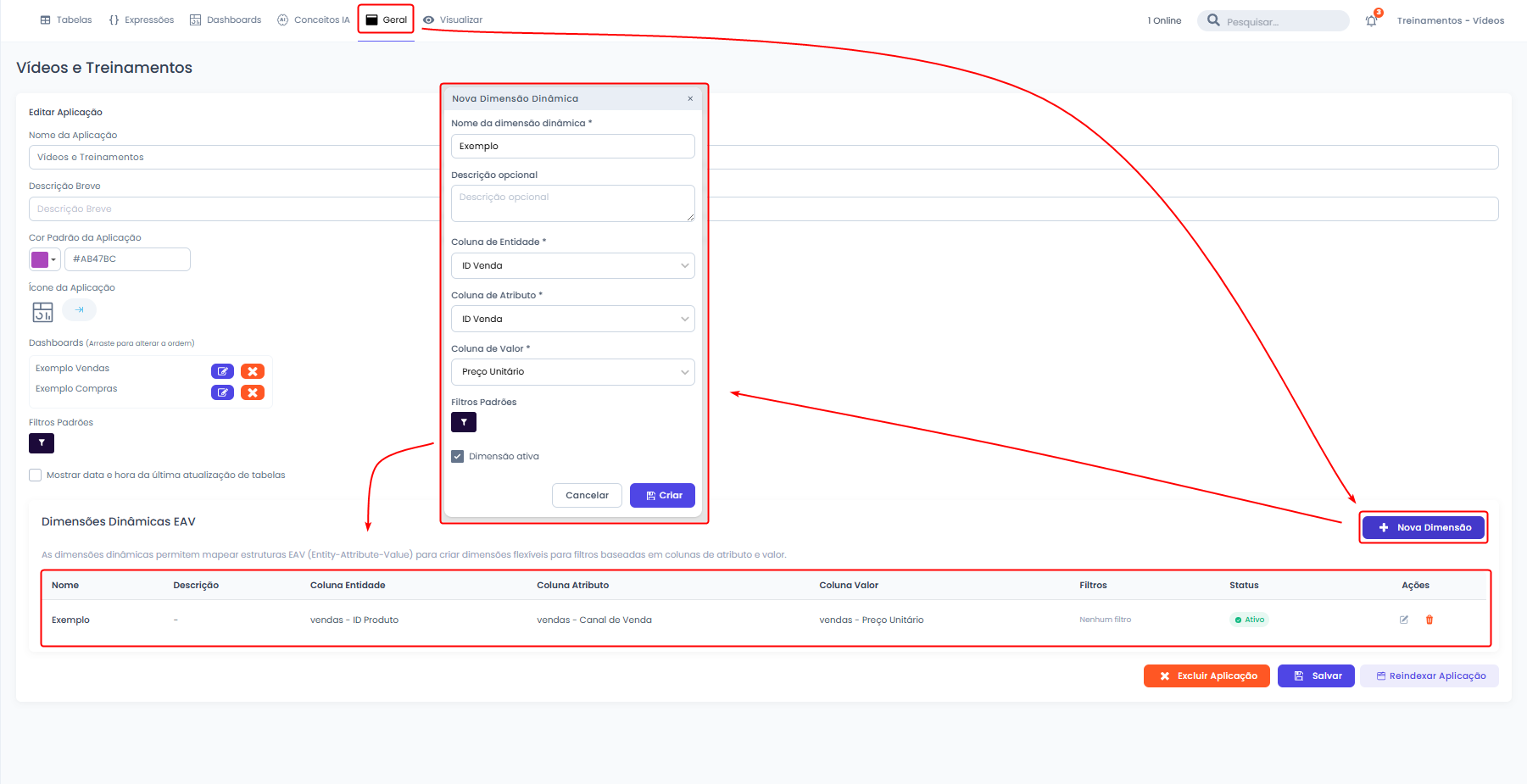
Após configuração, os valores únicos da Coluna de Atributo se tornam colunas virtuais que podem ser usadas em:
Remove permanentemente a Aplicação e todos as suas Dashboards, Expressões e configurações.
CAUTION
Esta ação não pode ser desfeita. Certifique-se de que nenhum usuário depende desta Aplicação antes de excluí-la.