Buscar K
Aparência
O widget Texto mostra texto formatado, tabelas e imagens no Dashboard, como um título de seção, uma instrução de uso dos filtros ou o logotipo da empresa. Ele não consulta dado e é igual para todo mundo.
| Quero | No editor |
|---|---|
| Escrever ou mudar o texto | Com o Dashboard em edição, duplo clique no widget (ou Editar Widget no menu ⋯), depois Editar texto. A barra de ferramentas aparece sobre o texto |
| Título de seção sobre o fundo do Dashboard | Título 1 na barra; Cartão › Borda desligada |
| Instrução ou legenda de cores | Lista com Marcadores e Cor do Texto na barra |
| Quadro de metas digitado à mão | Inserir Tabela (3 × 3, com linha de cabeçalho); depois Adicionar Linha e Adicionar Coluna |
| Logotipo ao lado do título | Adicionar imagem, ou cole (Ctrl+V) ou arraste a imagem para dentro do texto |
Para um número que vem do dado, use o KPI. Para valores do dado dentro de um desenho, use o Diagrama.
A lateral traz o botão Editar texto, que leva o cursor para dentro do widget, e Aparência com Título, Observação e Cartão. Edição completa abre os três em detalhe.
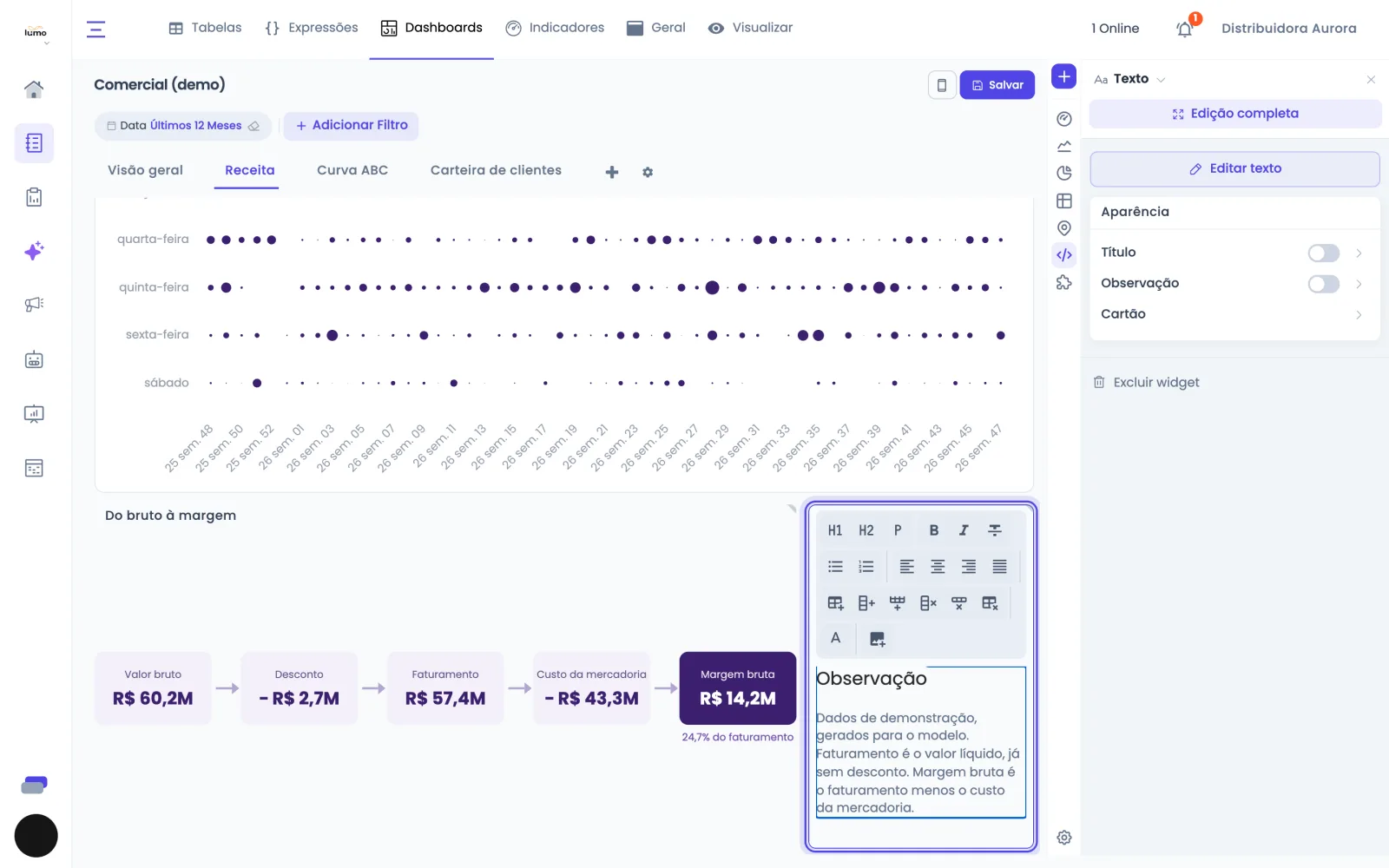
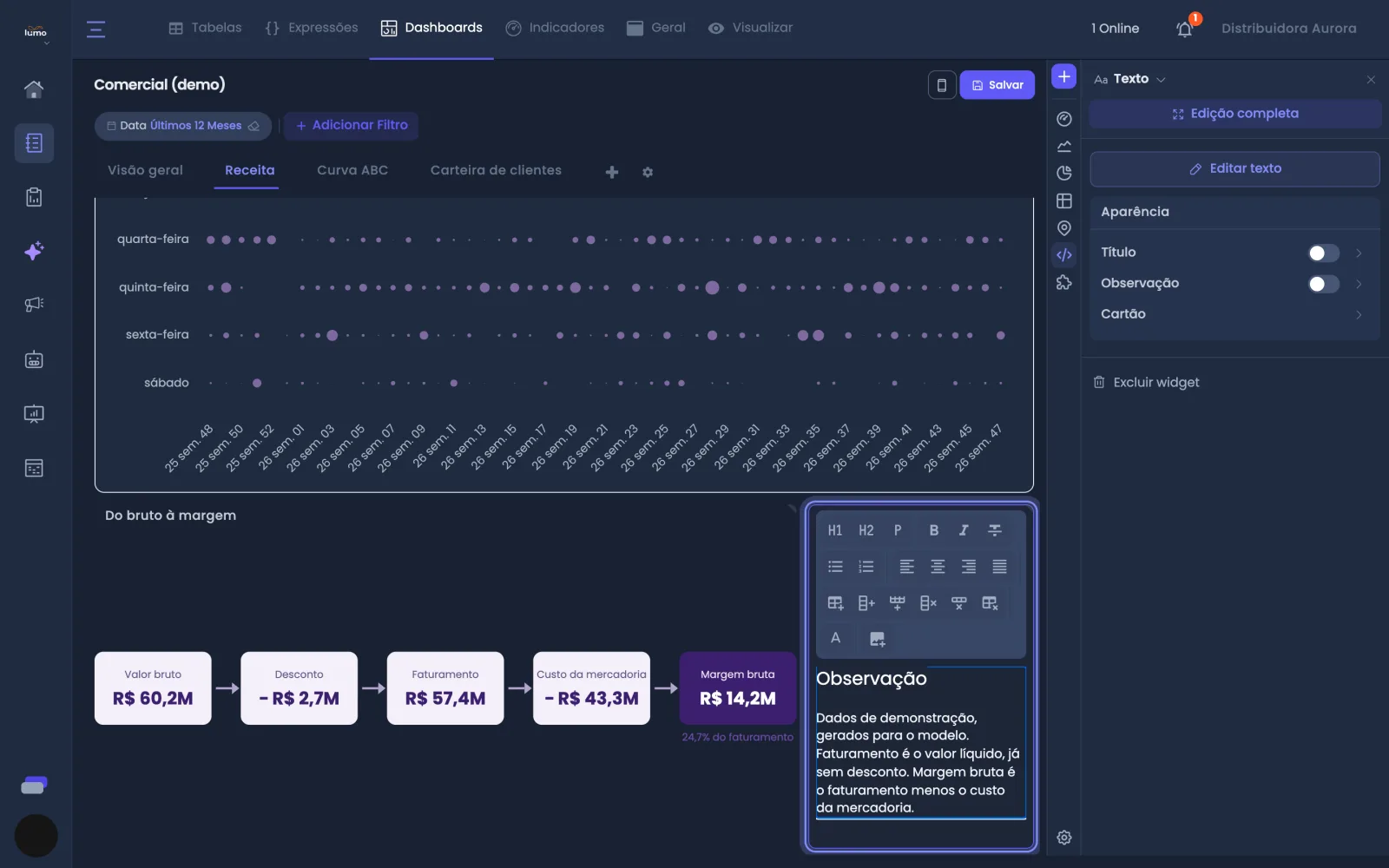
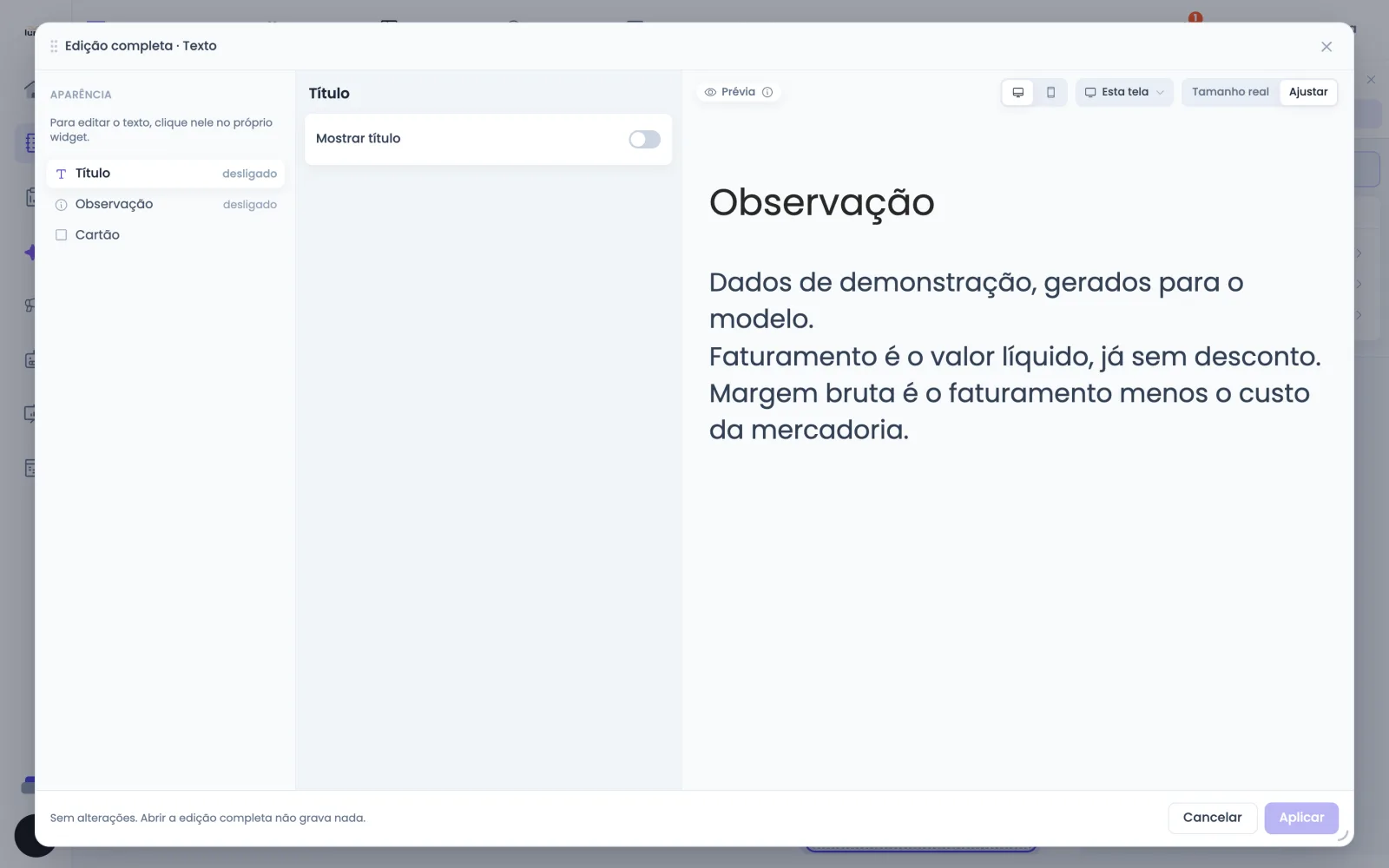
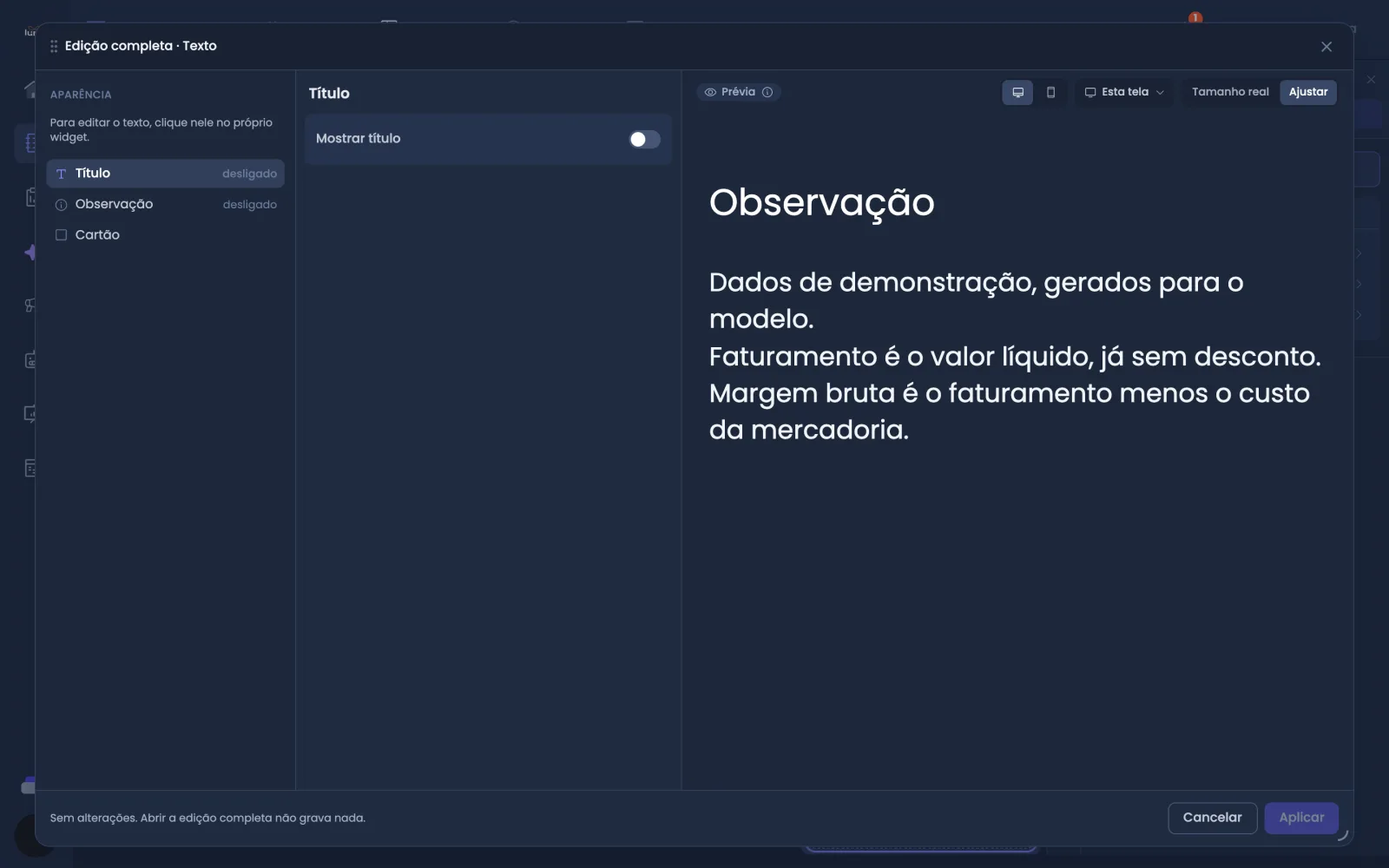
| Item | O que tem |
|---|---|
| Cartão | Borda desligada tira o fundo, a borda e a sombra, e o texto fica direto sobre o Dashboard. Ligada, valem as opções do Cartão, menos o fundo: o Texto não tem campo Fundo. |
| Título, Observação | Como em todo widget (Opções comuns). |
Os botões são ícones; o nome aparece ao passar o mouse.
| Grupo | Botões |
|---|---|
| Estilo | Título 1, Título 2, Parágrafo |
| Formato | Negrito, Itálico, Tachado |
| Listas | Lista com Marcadores, Lista Numerada |
| Alinhamento | Alinhar à Esquerda, Centralizar, Alinhar à Direita, Justificar |
| Tabela | Inserir Tabela, Adicionar Coluna, Adicionar Linha, Excluir Coluna, Excluir Linha, Excluir Tabela |
| Cor | Cor do Texto: escolha a cor e clique em Aplicar |
| Imagem | Adicionar imagem |
A barra não tem tamanho de fonte, cor de fundo nem link.
Pelo Lumo CLI
O Texto também se cria em YAML, com type: Text, pelo Lumo CLI. Veja a referência de app.