Buscar K
Aparência
O Velocímetro (o gauge de outras ferramentas) mostra quanto um valor andou de zero até um máximo, num arco com ponteiro, e as faixas de cor dizem se ele está bom ou ruim. A variante Gauge sólido põe um anel por item de uma dimensão, para comparar o atingimento de cada um.
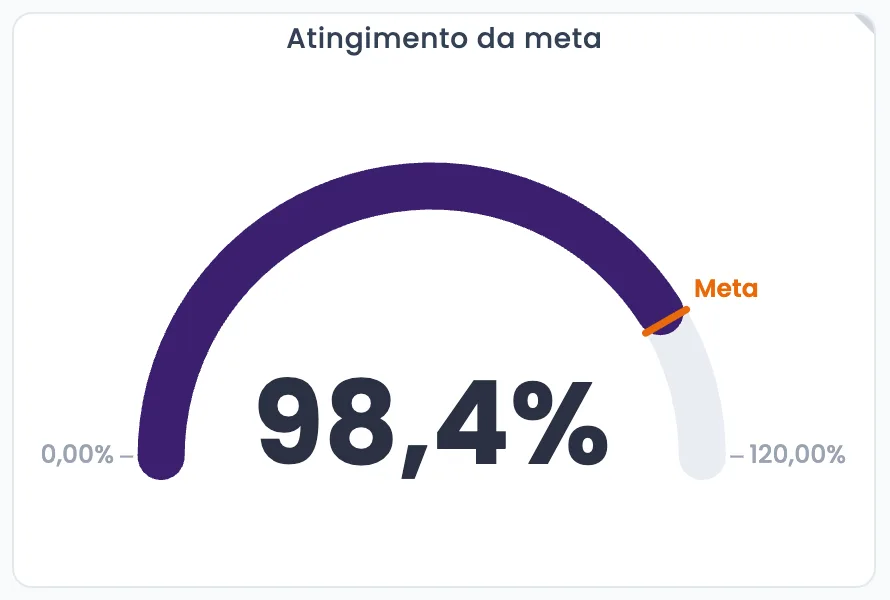
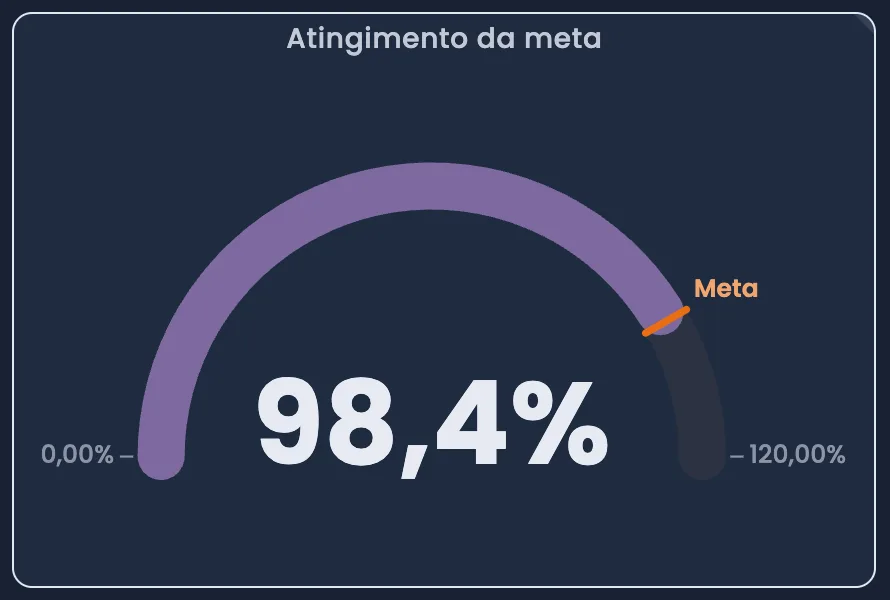
| Quero | No editor |
|---|---|
| Vendas do mês contra a meta | Valor com a medida; Máximo › Número (fixo) ou Campo (a coluna da meta) |
| Faixas próprias, como "Abaixo" até 70% | Faixas › mude De, Até e o nome de cada uma; Adicionar faixa cria outra |
| O nome da faixa atual ("Ótimo") no arco | Textos › Status numa posição. A faixa precisa ter nome |
| Um velocímetro por loja, cada um com a sua meta | Repetir por dimensão › Dimensão (repetir cards) = Loja, e Máximo › Campo com a meta |
| Marcar a meta antes do fim da escala (meta de 120.000 numa capacidade de 150.000) | Máximo = 150.000 e Meta = 120.000. O traço se ajusta em Meta no arco |
| Barra que enche, sem ponteiro | Estilo = Progresso |
| Atingimento de vários itens num desenho só | No nome do tipo, no topo do editor, escolha Gauge sólido; Categoria = a dimensão; Barras › Limite de Itens |
Outro widget responde melhor quando o número não tem teto (KPI, que também mostra meta), quando há muitos itens para ranquear (Barras e linhas) ou quando o que importa é a evolução no tempo (Barras e linhas, com a meta numa linha).
O editor abre numa lateral com Dados, Filtros do widget e Aparência. Edição completa abre o resto.
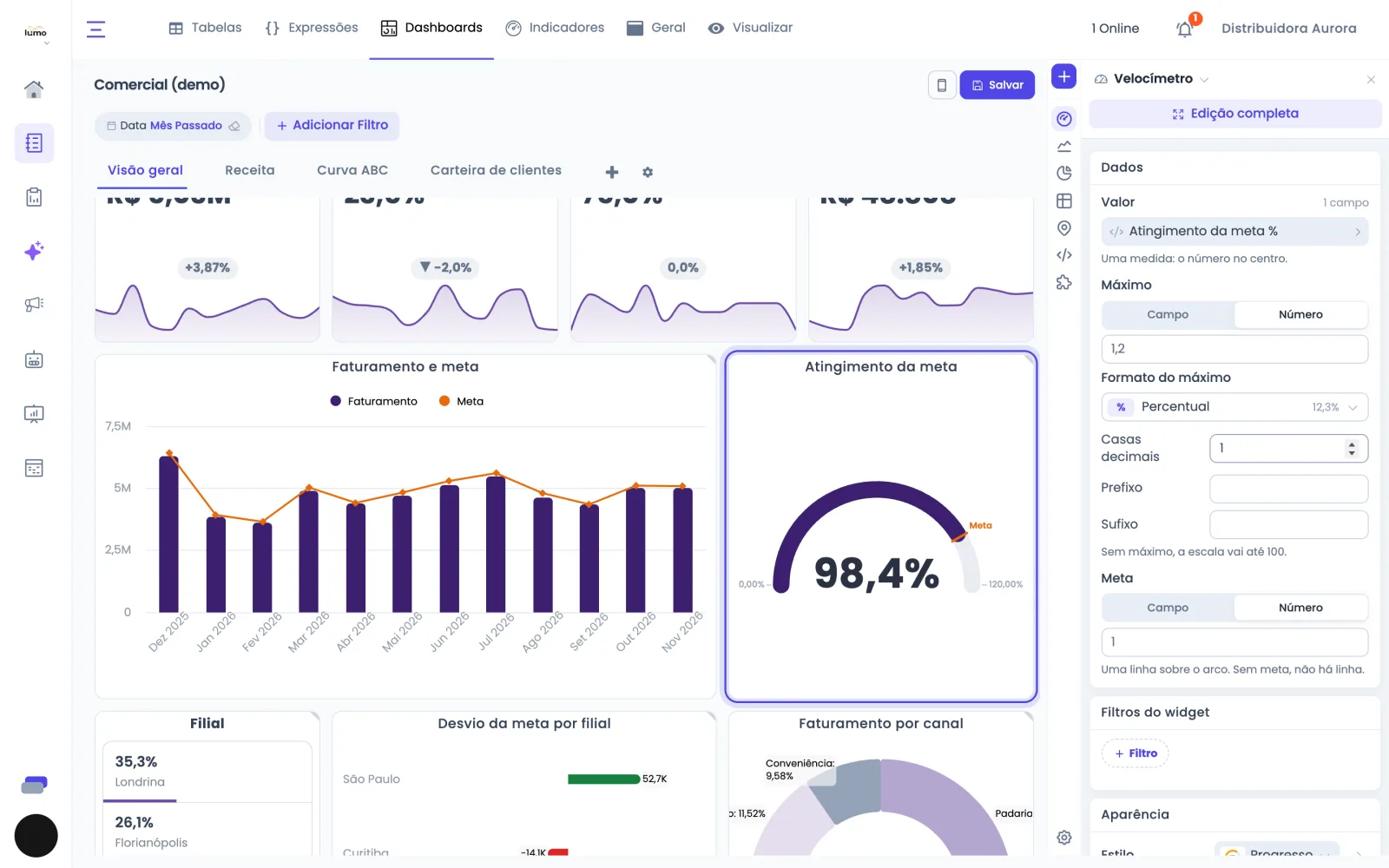
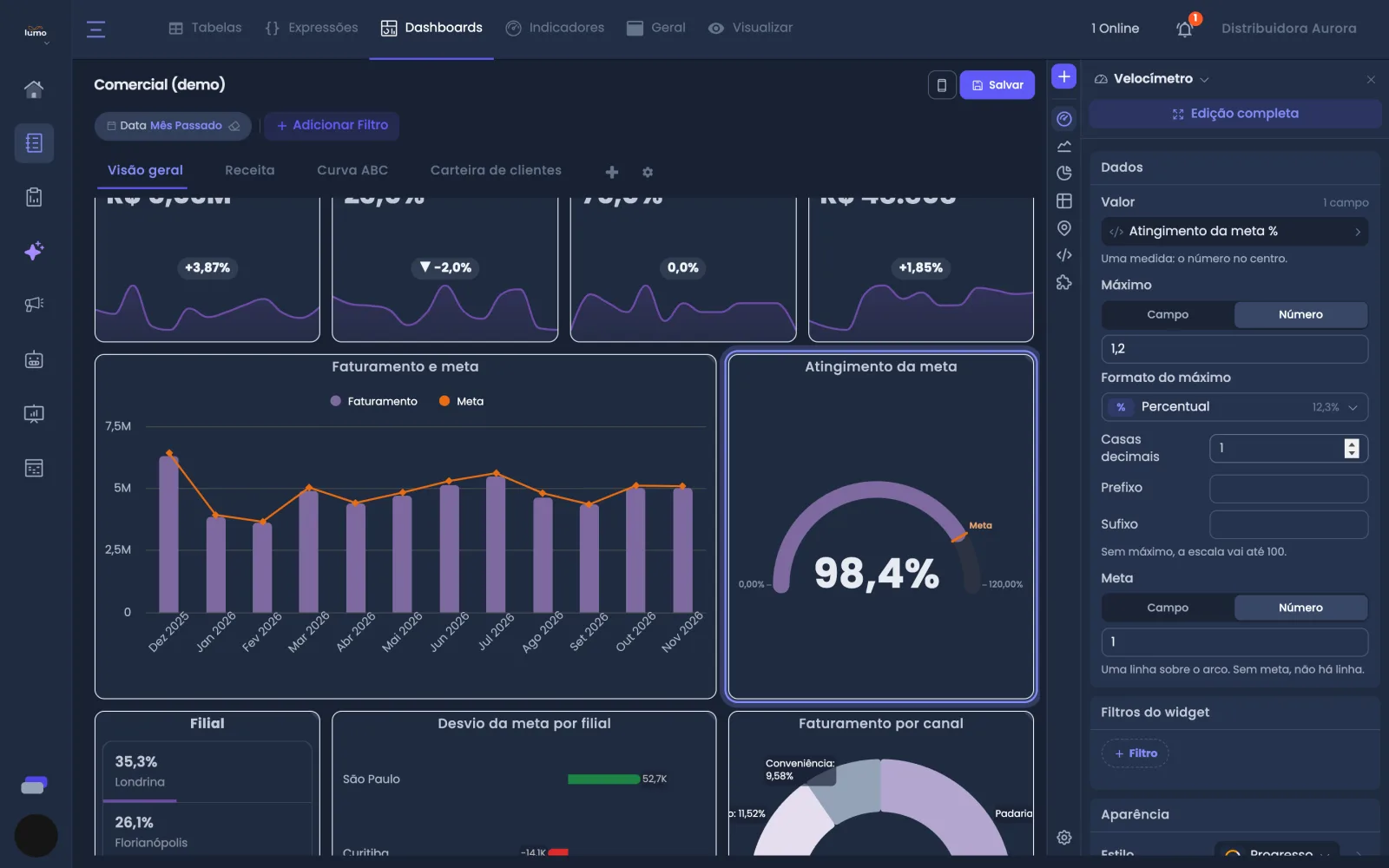
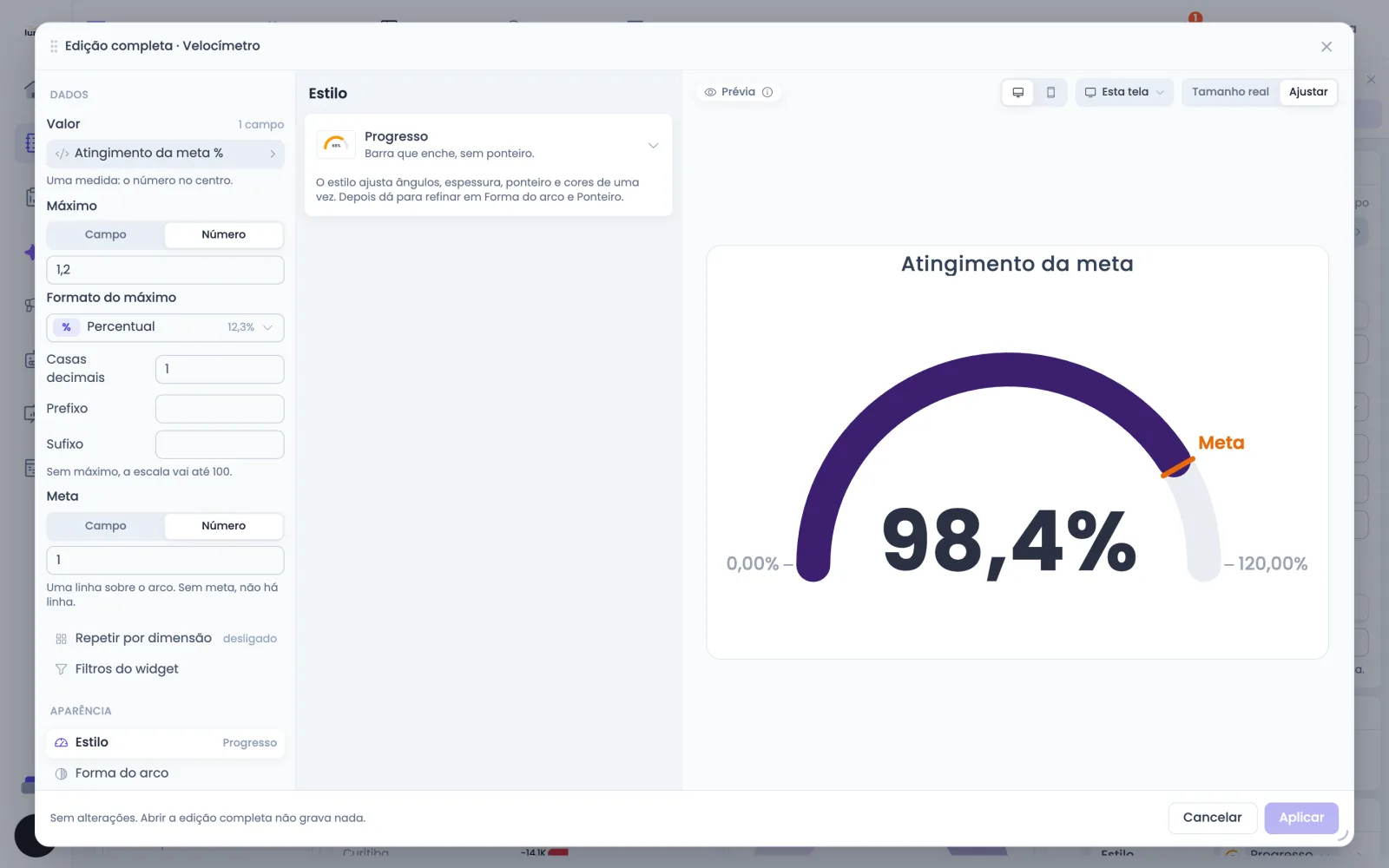
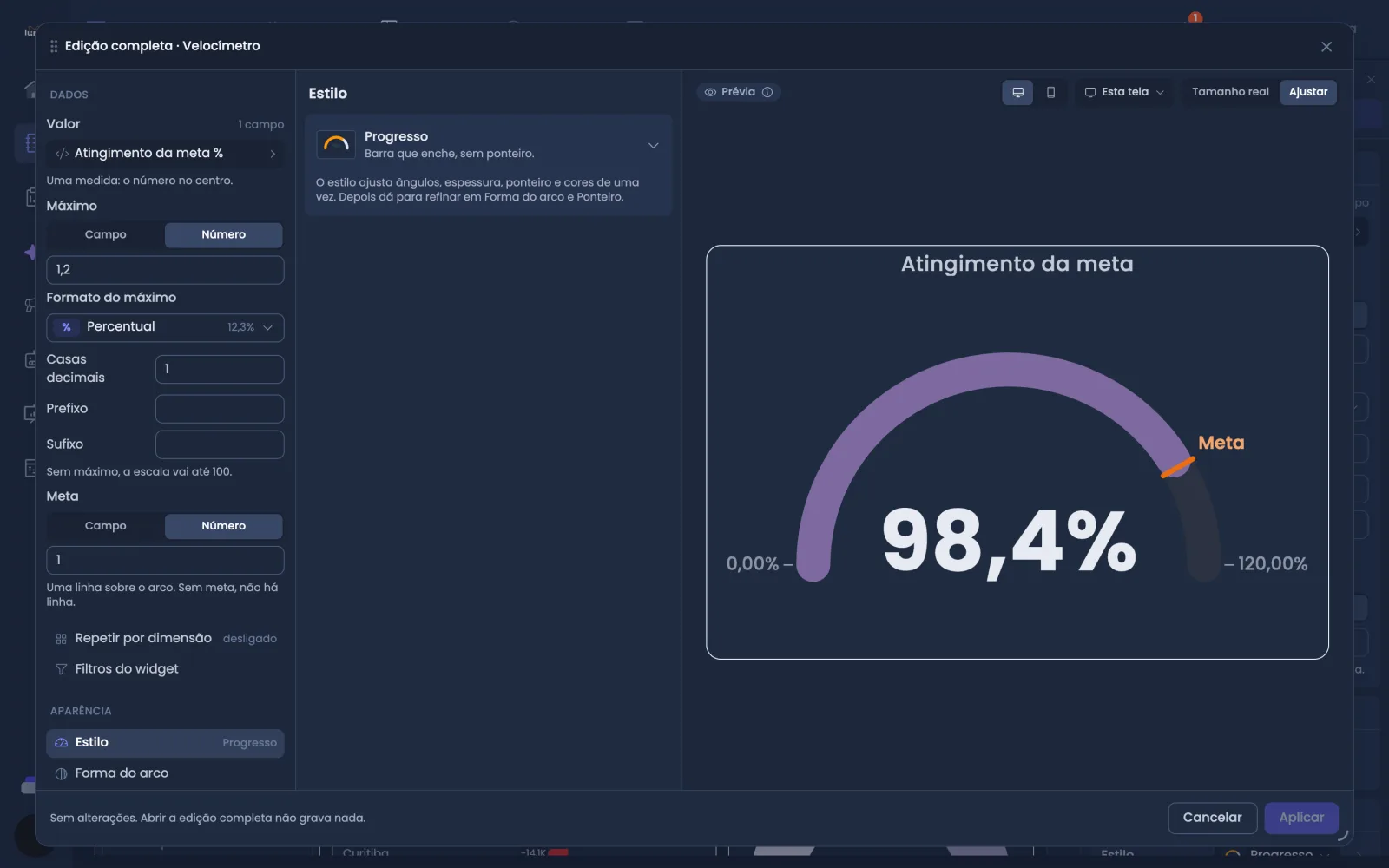
| Campo | O que faz |
|---|---|
| Valor | A medida do ponteiro e do número central. Obrigatório. Formato do valor fica na lateral. |
| Máximo | O fim da escala, o valor que vale 100%. Campo lê de uma coluna; Número é fixo. Com ele vem Formato do máximo. |
| Meta | Só no Velocímetro. Um traço sobre o arco, de Campo ou Número. Sem meta, não há traço. |
| Categoria | Só no Gauge sólido, e obrigatória: um anel por valor desta dimensão. |
| Repetir por dimensão | Na Edição completa, só no Velocímetro. Um cartão por valor da dimensão, com Limite de cards (padrão 12), Largura mínima do card (px) (padrão 180, mínimo 80), Ordenar por e, em Cartões, o fundo e o título de cada cartão. |
| Item | O que tem |
|---|---|
| Estilo | Clássico, Fino, Arco 270°, Progresso, Original. O estilo ajusta ângulos, espessura, ponteiro e cores de uma vez; depois, tudo segue editável. |
| Forma do arco | Ângulo Inicial, Ângulo Final, Rotação Global, Raio Interno (Inner Radius) (a espessura) e Pontas arredondadas. |
| Ponteiro | Mostrar ponteiro, Tipo do ponteiro (Gota, Ponteiro, Interno, Externo), Cor do ponteiro, Cor do centro e Recorte do ponteiro. |
| Faixas | Coloração e a lista de faixas, com cor, De, Até e Nome. Sem faixas próprias valem as três padrão. |
| Escala | Escala (números): Sem números, Só início e fim ou Graduada, com Densidade dos Ticks e Máscara dos ticks. Mudar a densidade já escolhe Graduada. |
| Meta no arco | Estilo do marcador (Linha, Tracejado, Triângulo), cor e Texto da meta. Meta (rótulo) só aparece no estilo Original com o Máximo em Campo. |
| Textos | Layout de texto (Limpo, KPI, Completo) e a posição de Valor, Realizado/Meta e Status: Oculto, Topo, Centro ou Baixo. Rótulo do valor aparece no estilo Original e no Gauge sólido. |
| Centro | Tratamento (centro/topo): Contorno ou Pill, com Cor do pill, Cor da borda, Arredondamento e Opacidade (0 a 1). Mudar uma dessas opções troca para Pill. |
| Legenda | A lista das faixas com nome, no Topo ou na Base. |
| Barras | Só no Gauge sólido: Limite de Itens (padrão 5), Ordenação (Maior % primeiro ou Menor % primeiro) e Cores por valor. |
| Cartão, Tooltip, Título, Observação | Como em todo widget (Opções comuns, Cartão). O Tooltip é do Gauge sólido. |
Cor, tamanho, negrito e itálico de cada texto ficam no próprio elemento. Ver dados, em Comportamento, escolhe as colunas do relatório que o widget abre.
| Opção | O arco |
|---|---|
| Faixas | Cada trecho na cor da sua faixa |
| Gradiente | Degradê entre as cores das faixas |
| Barra (cor fixa) | Uma barra que enche até o valor, na Cor da barra |
| Barra (cor da faixa) | Uma barra que enche até o valor, na cor da faixa em que ele está |
| Faixa | De | Até |
|---|---|---|
| Crítico | 0 | 60 |
| Atenção | 60 | 85 |
| Ótimo | 85 | 100 |
Ao mudar uma faixa padrão, as três passam a ser suas. Um valor exatamente no limite fica com a faixa que vem antes na lista: com faixas de 0 a 70 e de 70 a 100, 70% fica na primeira.
| Texto | Aparece só com |
|---|---|
| Realizado/Meta | Máximo |
| Status e Legenda | Uma faixa com nome |
| Texto ao lado do traço da meta | Meta e um Texto da meta escrito |
| Meta (rótulo) | Estilo Original e Máximo em Campo |
Pelo Lumo CLI
O Velocímetro também se cria em YAML, com type: Gauge, pelo Lumo CLI. Veja a referência de app.