Buscar K
Aparência
A Lista (a segmentação de dados ou slicer de outras ferramentas) mostra os valores de uma dimensão, como vendedor ou loja, e clicar num item filtra o Dashboard por ele. No editor ela aparece como Lista de seleção.
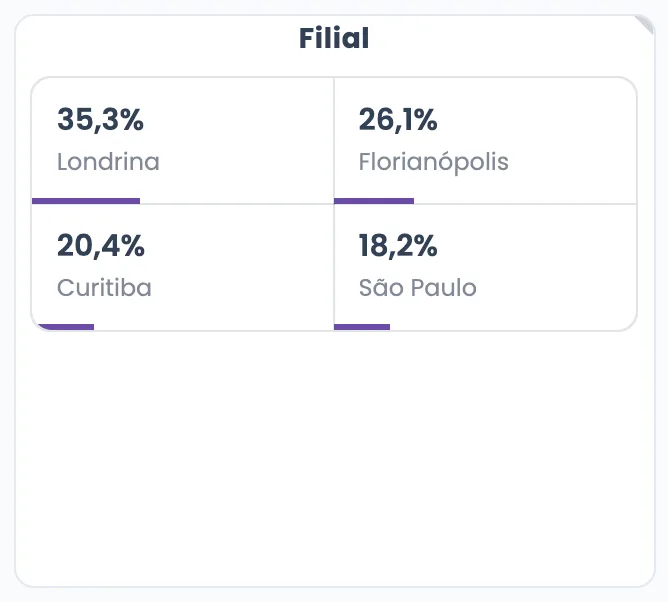
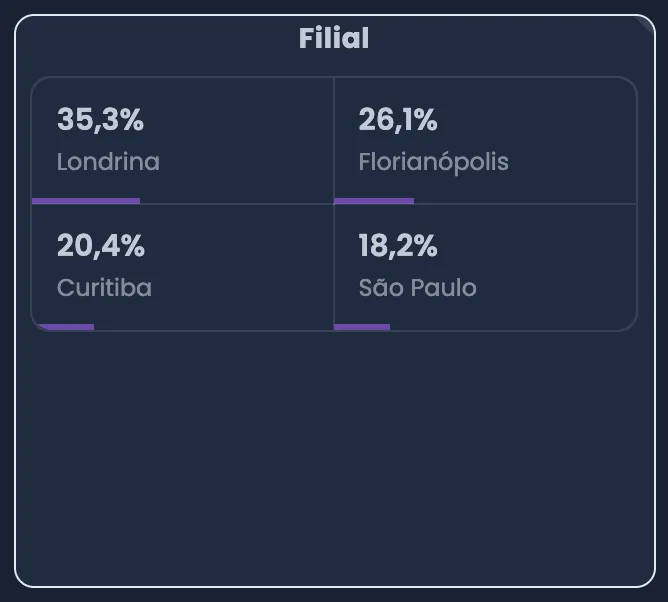
| Quero | No editor |
|---|---|
| Filtro de um vendedor por vez | Campo = Vendedor; Seleção = Única. Clicar de novo no item tira o filtro |
| Filtro de várias lojas, com atalhos | Seleção = Múltipla e Todos e Limpar ligado |
| Ranking clicável | Valor = Faturamento; ordem pelo Valor, decrescente; Ordem e limite › Máximo de itens = 10 |
| A parte de cada item no total | Valor e barra › Número à direita › Mostrar = % do total |
| Poucos valores lado a lado, como ano ou canal | Estilo = Chips |
| Botões em colunas | Estilo = Grade; Colunas de 1 a 6 em Estilo |
| Destacar um item por regra | Itens › Cor dos itens = Código (regras) |
Para muitos filtros sem ocupar o Dashboard, use a barra de Filtros do topo. Para ver os valores sem filtrar, use Barras e linhas ou Tabela.
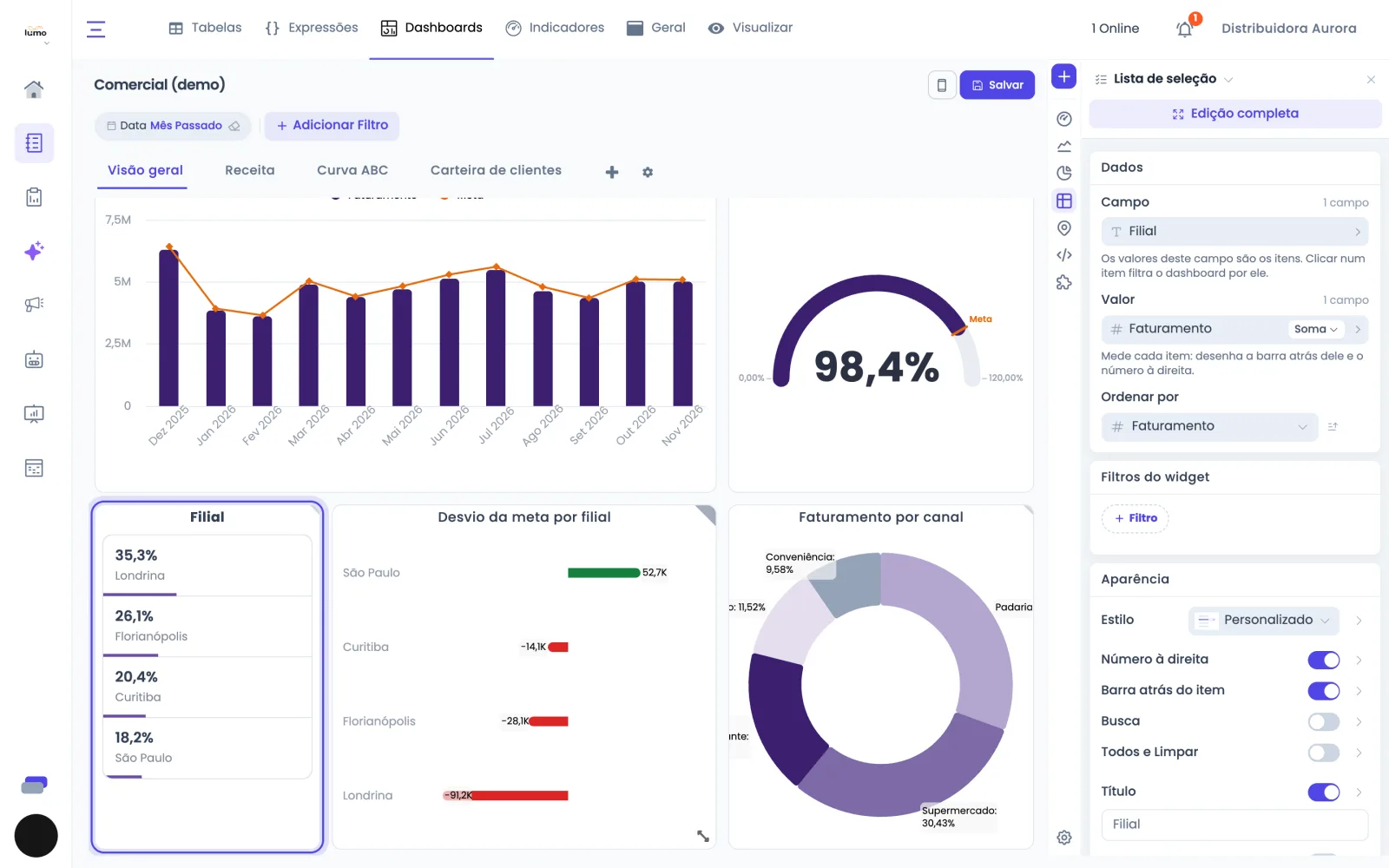
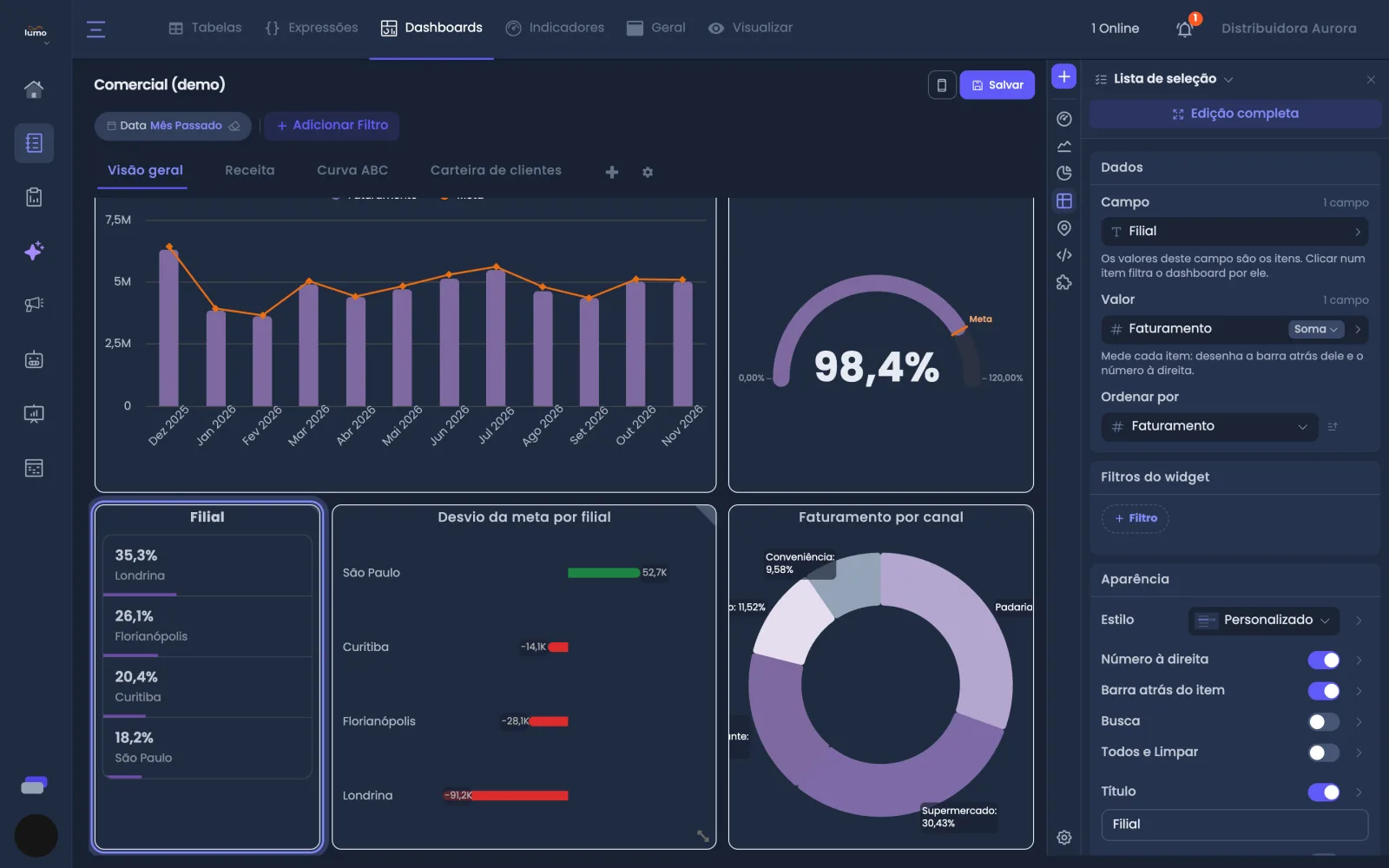
A lateral traz Dados, Filtros do widget, Aparência e Seleção. Edição completa abre o resto.
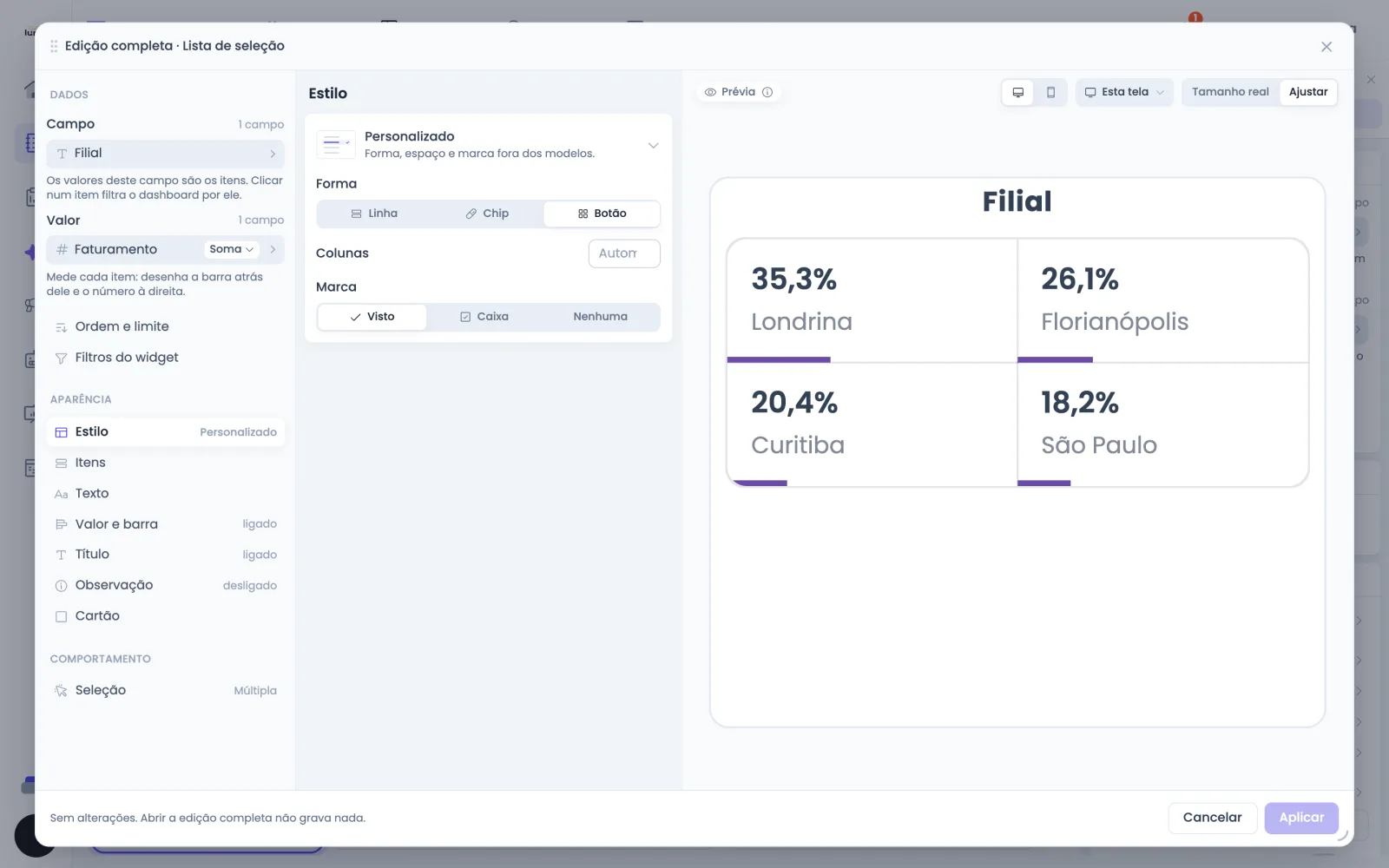
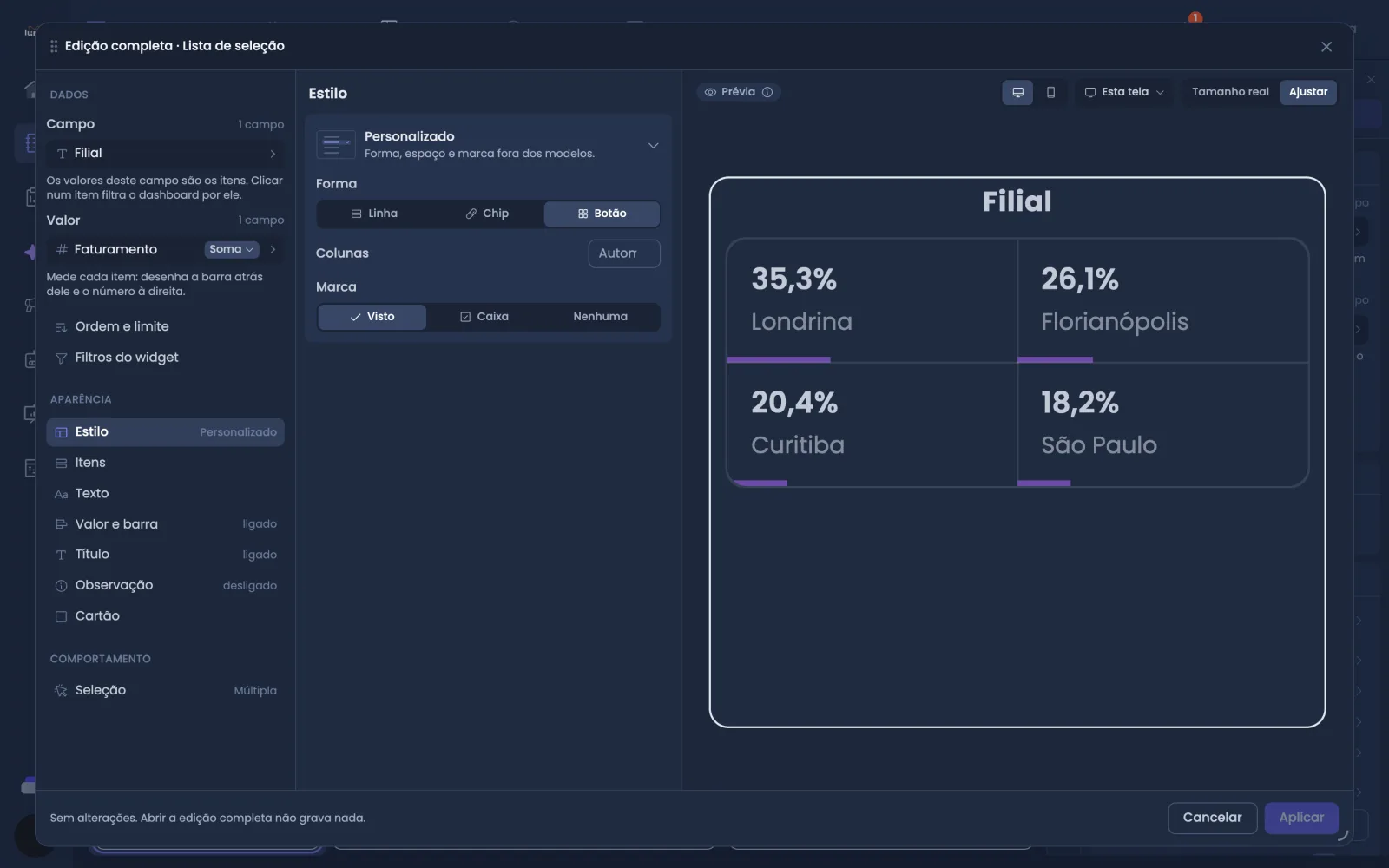
| Campo | O que faz |
|---|---|
| Campo | A dimensão cujos valores viram itens. Obrigatório. |
| Valor | Opcional. Uma medida que desenha a barra atrás de cada item e o número à direita. |
| Ordem e limite | A ordem por um campo só (o Campo ou o Valor, crescente ou decrescente), Máximo de itens e Mostrar itens sem valor, que traz o item vazio. |
| Item | O que tem |
|---|---|
| Estilo | Lista, Compacta, Caixas, Chips, Grade, mais Forma (Linha, Chip, Botão), Colunas (só em Botão; vazio ajusta pela largura) e Marca (Visto, Caixa, Nenhuma). O estilo só preenche as opções; mexer numa delas deixa o estilo como Personalizado. |
| Itens | Respiro, Espaço entre itens, Cantos, Contorno, Cor de destaque (a seleção, a marca e a barra), Fundo do item e Cor dos itens (Fixa ou Código). |
| Texto | Tamanho, negrito, itálico, Cor do texto, Alinhamento e Texto longo (Cortar ou Quebrar). |
| Valor e barra | Só com Valor. Número à direita, em Valor ou % do total, e Barra atrás do item, com Cor da barra (Fixa ou Código). |
| Cartão | Como em todo widget (Cartão), com Fundo Fixa ou Código, Alinhamento vertical e, na forma Chip, Alinhamento horizontal. |
| Título, Observação | Como em todo widget (Opções comuns). |
| Item | O que tem |
|---|---|
| Única ou Múltipla | Na Única, clicar em outro item troca o filtro. Na Múltipla, os itens se somam. |
| Todos e Limpar | Botões no topo da Lista. Na seleção única, só o Limpar aparece. |
| Busca | Automática (a partir de 9 valores), Sempre ou Nunca. |
As três cores com Código recebem uma regra em JavaScript (Formatação dinâmica). Onde ela devolve uma cor, a cor vence a fixa.
| Onde | Variáveis | Devolve |
|---|---|---|
| Cor dos itens | this.value (o item), this.row, this.isSelected, this.index | Uma cor de fundo, ou um objeto com background, color e bold |
| Cor da barra | this.value (a medida), this.row, this.index | Uma cor |
| Fundo, em Cartão | this.result (todas as linhas da Lista) | Uma cor |
if (this.value === "Loja Centro") return { background: "#1e3a8a", color: "#ffffff" };
return null;
Pelo Lumo CLI
A Lista também se cria em YAML, com type: ListBox, pelo Lumo CLI. Veja a referência de app.