Buscar K
Aparência
Cada receita é um Main.svelte completo para um Widget Svelte: cole no editor, troque as colunas pelas da sua Aplicação e clique em Testar. Os prints são desses mesmos códigos, rodando sobre dados de demonstração.
O código usa uma tabela fictícia Vendas com as colunas DATA, VENDEDOR, CLIENTE e VALOR. Os nomes da sua Aplicação aparecem no editor de Aplicação e, pelo Lumo CLI, em lumo info app:<id> --full.
| Receita | Mostra |
|---|---|
| Gráfico que filtra o Dashboard | Highcharts, cores do tema, app.addFilter |
| Tabela com drilldown | app.getReportUrl |
| Comparar com o período anterior | app.getDateFilterReference, duas consultas, app.all |
| Ignorar um filtro do Dashboard | Filtro com false |
| Exportar para Excel | xlsx |
| Chamar uma API sua | app.generateJWTToken |
| Saudar quem está vendo | app.user |
Toda receita lê o dado com app.query e marca o bloco com data-source: quem vê o Dashboard clica ali e abre a Origem dos dados, com a consulta e as linhas que formam o número. A referência completa está em Objeto app.
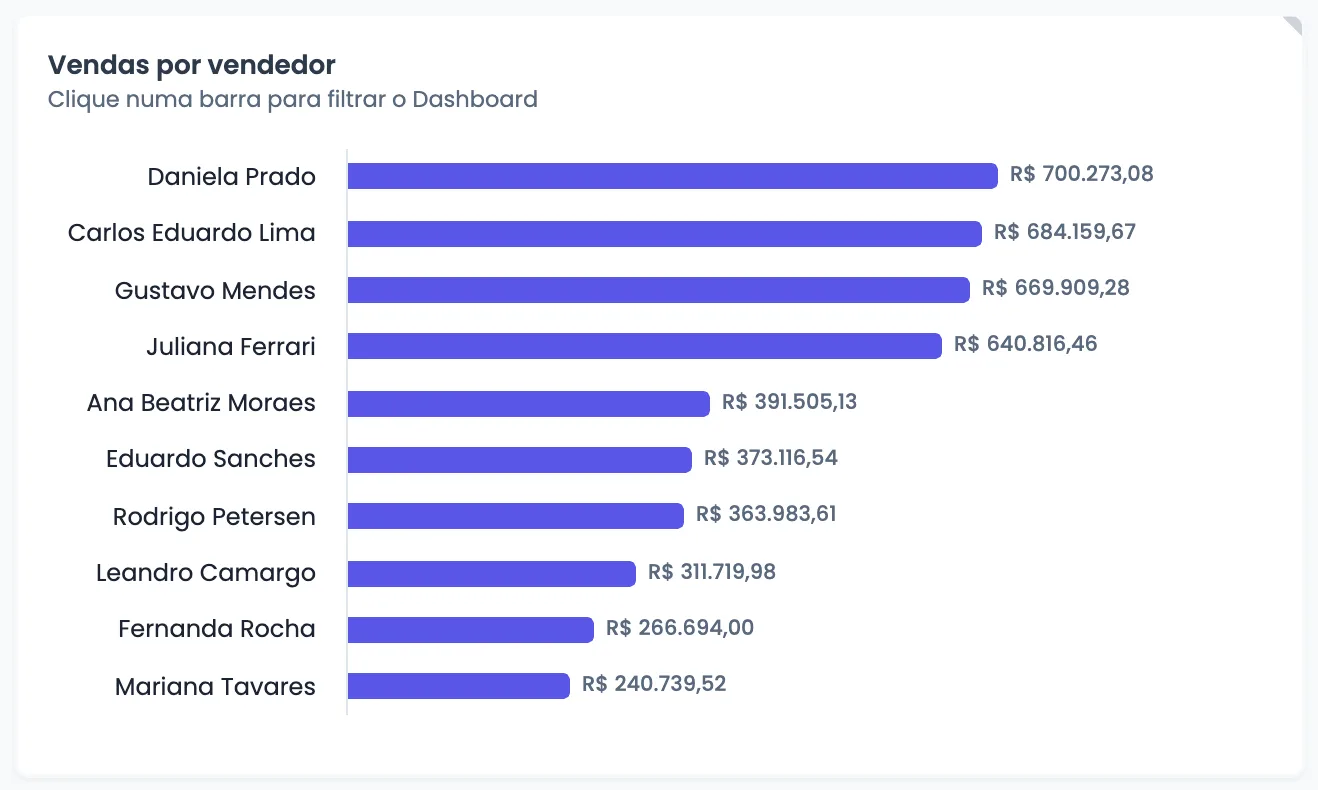
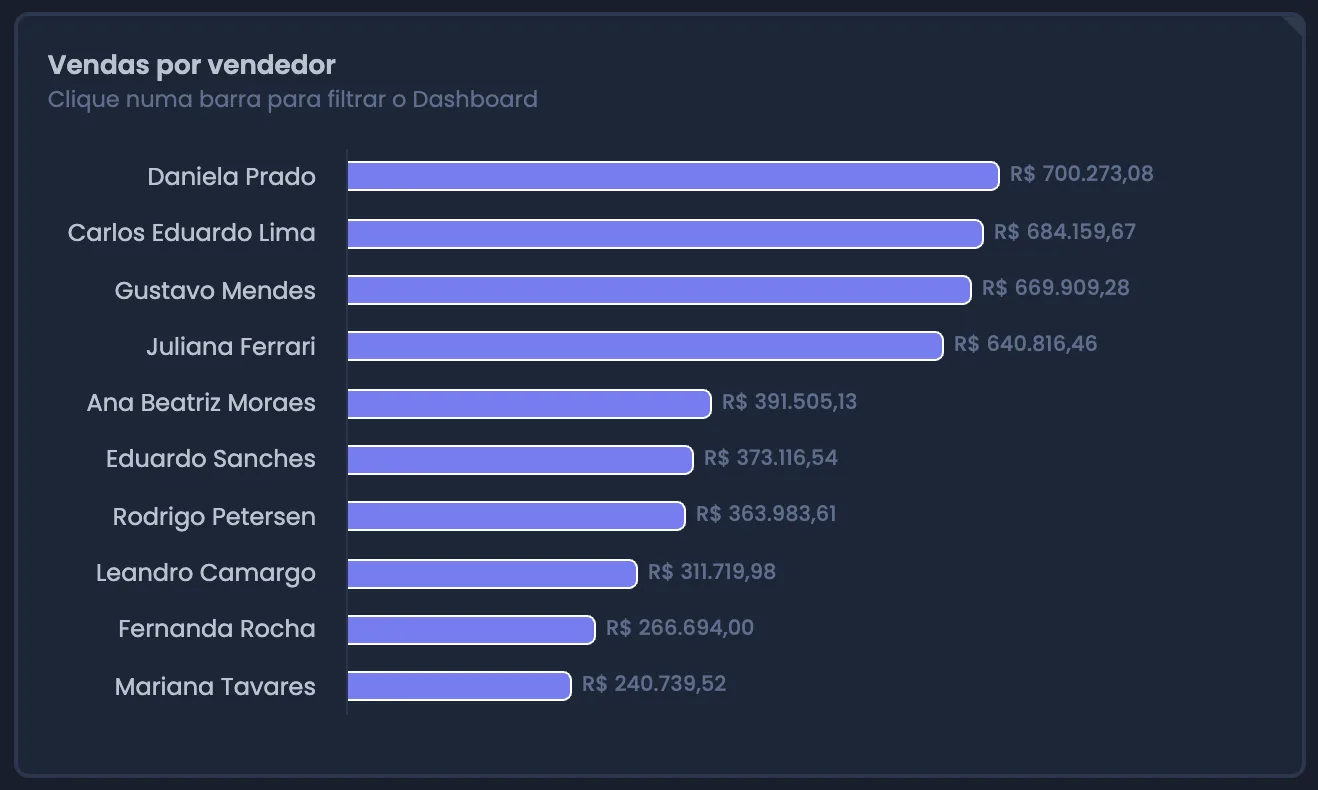
Highcharts com as vendas por vendedor. Clicar numa barra filtra o Dashboard pelo vendedor; clicar de novo tira o filtro.
<script>
  import Highcharts from 'highcharts';
  import { Chart } from '@highcharts/svelte';

  export let app;

  const VENDEDOR = '[Vendas]."VENDEDOR":AGP';
  const VALOR = '[Vendas]."VALOR":SUM';

  const vendas = app.query('vendas_por_vendedor', {
    title: 'Vendas por vendedor',
    columns: { vendedor: VENDEDOR, valor: VALOR },
    orderBy: [`${VALOR}:DESC`],
    limit: 10,
  });

  // $app muda quando o tema troca: as cores do gráfico acompanham.
  $: escuro = $app?.theme === 'dark';
  $: cores = {
    texto: escuro ? '#C2C9D6' : '#1E293B',
    suave: escuro ? '#697A9B' : '#64748B',
    linha: escuro ? '#313E59' : '#E2E8F0',
    fundo: escuro ? '#202B40' : '#FFFFFF',
    barra: escuro ? '#818CF8' : '#6366F1',
  };
  let altura = 0; // o gráfico ocupa a altura que o Widget dá, sem rolar
  $: opcoes = $vendas.ready && altura && montar($vendas.rows, cores, altura);

  function alternar(nome) {
    const coluna = app.columnFromString(VENDEDOR);
    const atual = app.getFilter(coluna);
    app.addFilter(coluna, '=', atual && atual.value === nome ? false : nome);
  }

  function montar(linhas, c, h) {
    return {
      chart: { type: 'bar', height: h, spacingRight: 90, backgroundColor: 'transparent', style: { fontFamily: 'inherit' } },
      title: { text: null },
      credits: { enabled: false },
      legend: { enabled: false },
      xAxis: { categories: linhas.map((l) => l.vendedor), lineColor: c.linha, labels: { style: { color: c.texto } } },
      yAxis: { title: { text: null }, gridLineWidth: 0, labels: { enabled: false } },
      tooltip: {
        backgroundColor: c.fundo,
        borderColor: c.linha,
        style: { color: c.texto },
        formatter() { return `<b>${this.x}</b><br/>${vendas.format('valor', this.y)}`; },
      },
      plotOptions: {
        bar: {
          borderRadius: 4,
          color: c.barra,
          cursor: 'pointer',
          dataLabels: { enabled: true, inside: false, crop: false, overflow: 'allow', style: { color: c.suave, textOutline: 'none', fontWeight: '500' }, formatter() { return vendas.format('valor', this.y); } },
          point: { events: { click() { alternar(this.category); } } },
        },
      },
      series: [{ name: 'Vendas', data: linhas.map((l) => Number(l.valor) || 0) }],
    };
  }
</script>

<div class="flex h-full w-full flex-col p-4" data-source="vendas_por_vendedor">
  <p class="text-sm font-semibold text-slate-700 dark:text-navy-100">Vendas por vendedor</p>
  <p class="mb-2 text-xs text-slate-500 dark:text-navy-300">Clique numa barra para filtrar o Dashboard</p>
  {#if $vendas.error}
    <p class="text-sm text-red-600 dark:text-red-400">{$vendas.error}</p>
  {:else if !$vendas.ready}
    <p class="text-sm text-slate-500 dark:text-navy-300">Carregando…</p>
  {:else if !$vendas.rows.length}
    <p class="text-sm text-slate-500 dark:text-navy-300">Sem vendas no período</p>
  {:else}
    <div class="min-h-0 flex-1" bind:clientHeight={altura}>{#if opcoes}<Chart {Highcharts} options={opcoes} />{/if}</div>
  {/if}
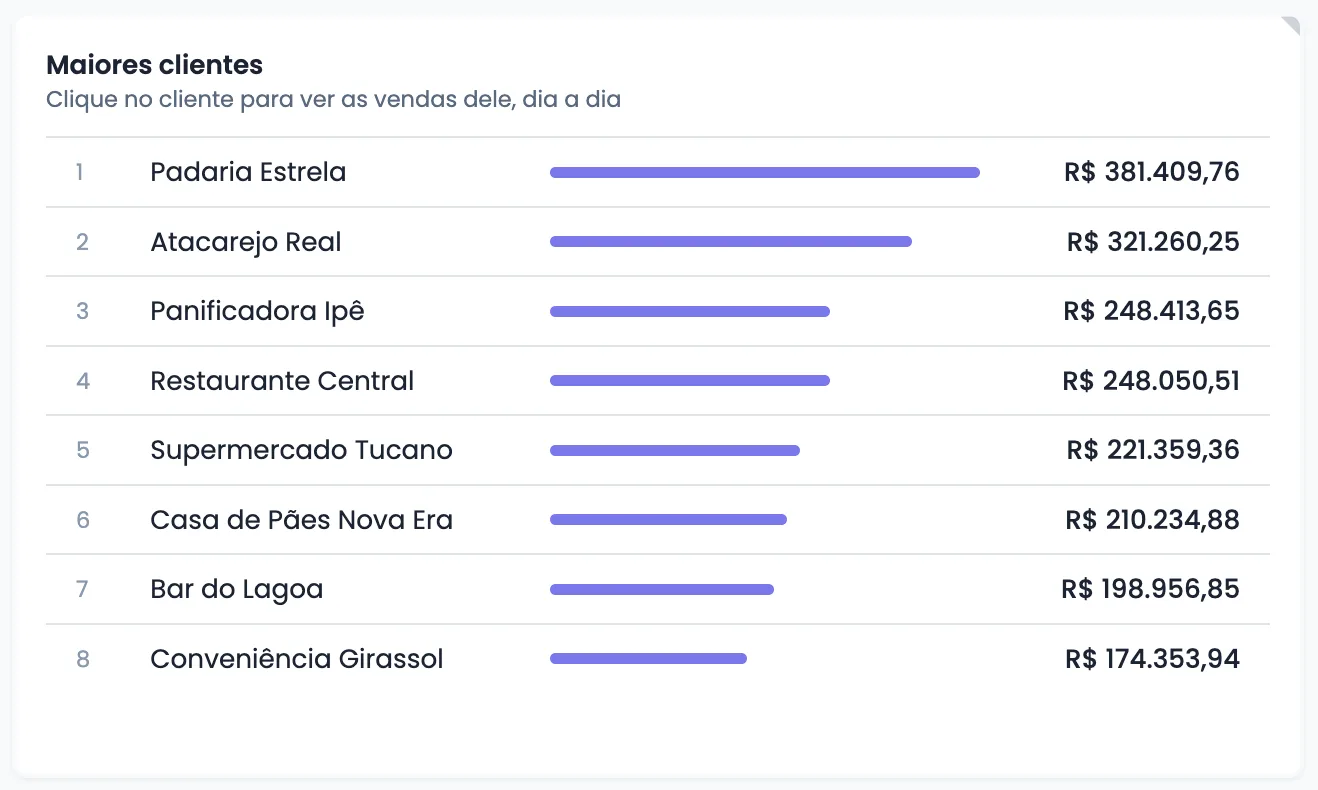
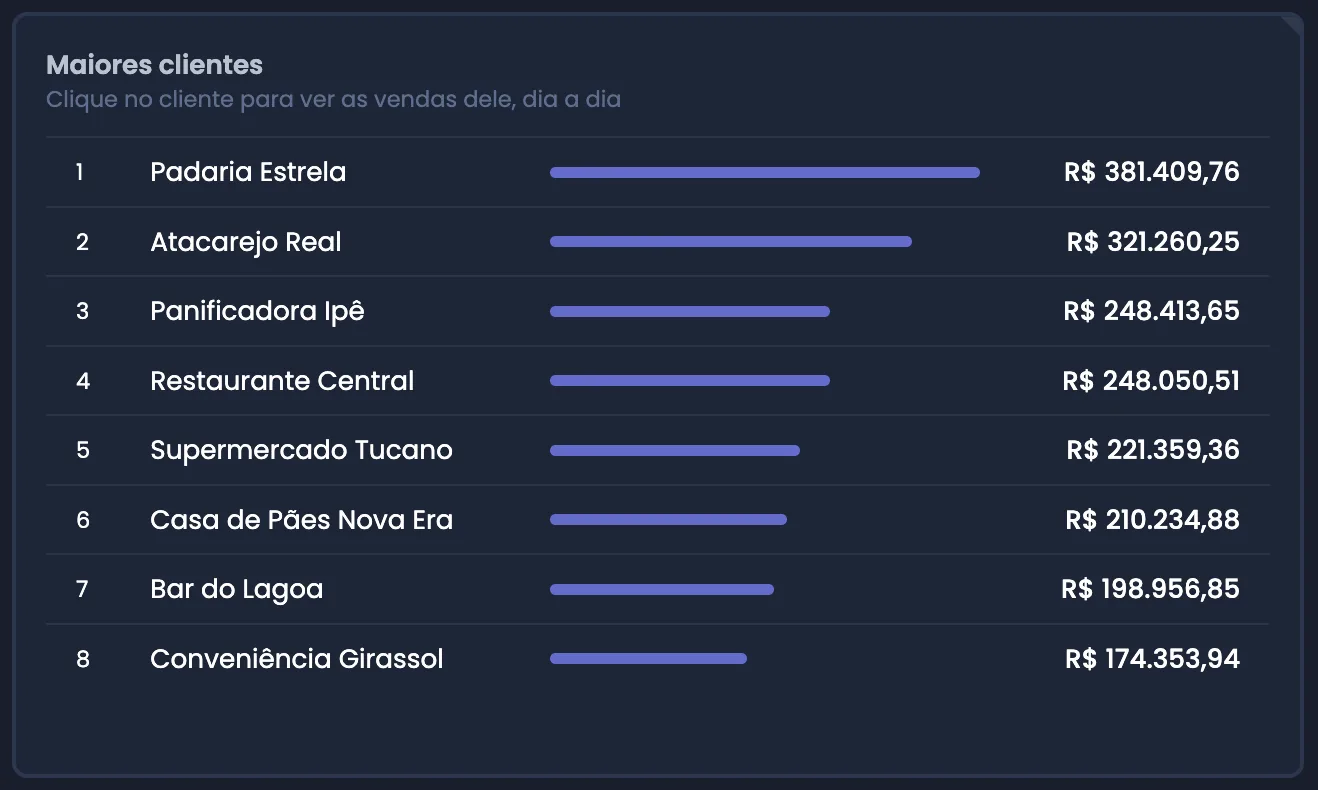
</div>$app.theme.bind:clientHeight). Sem isso, ele usa 400 px e o Widget rola.app.addFilter com false tira o filtro daquela coluna.Os maiores clientes, com barra proporcional. Clicar na linha abre o relatório com as vendas daquele cliente, dia a dia.
<script>
  export let app;

  const DATA = '[Vendas]."DATA":DATE';
  const CLIENTE = '[Vendas]."CLIENTE":AGP';
  const VALOR = '[Vendas]."VALOR":SUM';

  const clientes = app.query('top_clientes', {
    title: 'Maiores clientes',
    columns: { cliente: CLIENTE, valor: VALOR },
    orderBy: [`${VALOR}:DESC`],
    limit: 8,
  });

  $: maior = Math.max(1, ...$clientes.rows.map((l) => Number(l.valor) || 0));

  function abrir(cliente) {
    const col = (nome) => app.columnFromString(nome);
    window.location.href = app.getReportUrl({
      columns: [col(DATA), col(CLIENTE), col(VALOR)],
      orderBy: [{ column: col(DATA), direction: 'DESC' }],
      filters: [{ column: col(CLIENTE), operator: '=', value: cliente }],
    });
  }
</script>

<div class="h-full w-full p-4 text-slate-800 dark:text-navy-100" data-source="top_clientes">
  <p class="text-sm font-semibold">Maiores clientes</p>
  <p class="mb-3 text-xs text-slate-500 dark:text-navy-300">Clique no cliente para ver as vendas dele, dia a dia</p>
  {#if $clientes.error}
    <p class="text-sm text-red-600 dark:text-red-400">{$clientes.error}</p>
  {:else if !$clientes.ready}
    <p class="text-sm text-slate-500 dark:text-navy-300">Carregando…</p>
  {:else}
    <table class="w-full text-sm">
      <tbody>
        {#each $clientes.rows as linha, i}
          <tr class="cursor-pointer border-t border-slate-100 hover:bg-slate-50 dark:border-navy-600 dark:hover:bg-navy-700"
              on:click={() => abrir(linha.cliente)}>
            <td class="w-6 py-2 text-xs text-slate-400 dark:text-navy-300">{i + 1}</td>
            <td class="py-2 pr-3">{linha.cliente}</td>
            <td class="w-2/5 py-2">
              <div class="h-1.5 rounded-full bg-indigo-500/80 dark:bg-indigo-400/80" style="width: {(100 * (Number(linha.valor) || 0)) / maior}%"></div>
            </td>
            <td class="py-2 pl-3 text-right font-medium tabular-nums" data-field="valor">{clientes.format('valor', linha.valor)}</td>
          </tr>
        {/each}
      </tbody>
    </table>
  {/if}
</div>
app.getReportUrl só monta o endereço do relatório; quem navega é o window.location.href.
O valor do período filtrado e a variação contra o período de mesmo tamanho logo antes. Com o filtro de 01/11 a 30/11, o anterior vai de 02/10 a 31/10.
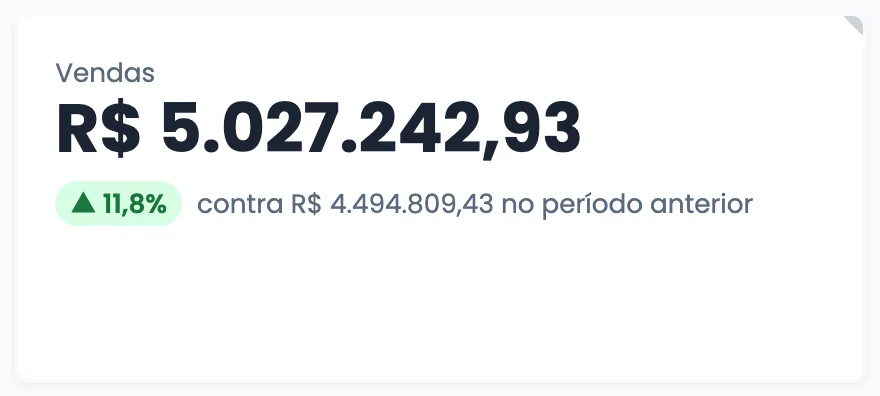
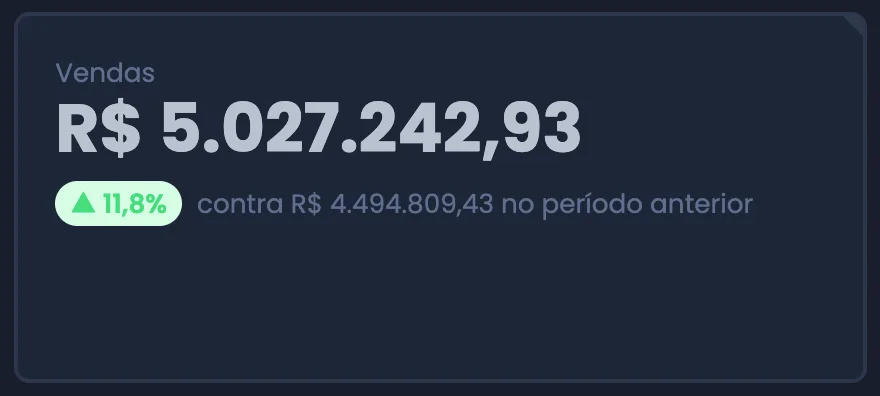
<script>
  import { differenceInCalendarDays, format, subDays } from 'date-fns';

  export let app;

  const DATA = '[Vendas]."DATA":DATE';
  const VALOR = '[Vendas]."VALOR":SUM';

  // O período do filtro de data do Dashboard; o anterior tem o mesmo tamanho e termina na véspera.
  const { start, end } = app.getDateFilterReference(app.columnFromString(DATA).column_id);
  const dias = differenceInCalendarDays(end, start) + 1;
  const iso = (d) => format(d, 'yyyy-MM-dd');
  const de = iso(subDays(start, dias));
  const ate = iso(subDays(start, 1));

  const atual = app.query('valor_periodo', { title: 'Vendas no período', columns: { valor: VALOR } });
  const anterior = app.query('valor_anterior', {
    title: 'Vendas no período anterior',
    columns: { valor: VALOR },
    filters: [{ column: DATA, operator: 'between', value: `${de},${ate}` }],
  });
  const ambas = app.all([atual, anterior]);

  $: agora = Number($atual.rows[0]?.valor) || 0;
  $: antes = Number($anterior.rows[0]?.valor) || 0;
  $: variacao = antes ? (agora - antes) / antes : null;
</script>

<div class="h-full w-full p-5 text-slate-800 dark:text-navy-100">
  <p class="text-sm text-slate-500 dark:text-navy-300">Vendas</p>
  {#if $ambas.error}
    <p class="text-sm text-red-600 dark:text-red-400">{$ambas.error}</p>
  {:else if !$ambas.ready}
    <p class="text-sm text-slate-500 dark:text-navy-300">Carregando…</p>
  {:else}
    <p class="text-4xl font-bold tabular-nums" data-source="valor_periodo" data-field="valor">{atual.format('valor', agora)}</p>
    <div class="mt-2 flex items-center gap-2 text-sm" data-source="valor_anterior">
      {#if variacao !== null}
        <span class="rounded-full px-2 py-0.5 font-semibold {variacao >= 0
          ? 'bg-green-100 text-green-700 dark:bg-green-500/15 dark:text-green-400'
          : 'bg-red-100 text-red-700 dark:bg-red-500/15 dark:text-red-400'}">
          {variacao >= 0 ? '▲' : '▼'} {Math.abs(variacao * 100).toLocaleString('pt-BR', { maximumFractionDigits: 1 })}%
        </span>
      {/if}
      <span class="text-slate-500 dark:text-navy-300">contra <span data-field="valor">{anterior.format('valor', antes)}</span> no período anterior</span>
    </div>
  {/if}
</div>
app.getDateFilterReference lê o filtro de data do Dashboard na coluna e devolve { start, end }. Sem filtro nessa coluna, devolve hoje nos dois.app.all junta as duas consultas: pronto quando as duas estão prontas.A participação do vendedor filtrado no total pede duas consultas: uma com o filtro de vendedor do Dashboard e outra sem ele. Na segunda, um filtro com valor false na coluna tira o do Dashboard só dali:
const VENDEDOR = '[Vendas]."VENDEDOR":AGP';
const VALOR = '[Vendas]."VALOR":SUM';

const doFiltro = app.query('vendas_filtradas', { title: 'Vendas do filtro', columns: { valor: VALOR } });
const doTotal = app.query('vendas_total', {
  title: 'Vendas de todos os vendedores',
  columns: { valor: VALOR },
  filters: [{ column: VENDEDOR, operator: '=', value: false }],
});
$: participacao = (Number($doFiltro.rows[0]?.valor) || 0) / (Number($doTotal.rows[0]?.valor) || 1);
O filtro da consulta toma o lugar do filtro do Dashboard na mesma coluna, e o que tem false não chega ao banco. Para tirar o filtro de período, a coluna é a de data em que o Dashboard filtra: com Tabela Calendário, é a data dela.
Um botão que baixa as linhas da consulta num .xlsx, com o valor cru para a planilha poder somar.


<script>
  import * as XLSX from 'xlsx';
  export let app;

  const vendas = app.query('vendas_excel', {
    title: 'Vendas por dia e cliente',
    columns: { data: '[Vendas]."DATA":DATE', cliente: '[Vendas]."CLIENTE":AGP', valor: '[Vendas]."VALOR":SUM' },
    orderBy: ['[Vendas]."DATA":DATE:ASC'],
    limit: 5000,
  });

  // A planilha leva o valor cru, para poder somar; a máscara fica só na tela.
  function baixar() {
    const planilha = XLSX.utils.json_to_sheet($vendas.rows);
    const livro = XLSX.utils.book_new();
    XLSX.utils.book_append_sheet(livro, planilha, 'Vendas');
    XLSX.writeFile(livro, 'vendas.xlsx');
  }
</script>

<div class="flex h-full w-full items-center justify-between gap-4 p-5 text-slate-800 dark:text-navy-100" data-source="vendas_excel">
  <div>
    <p class="text-sm font-semibold">Vendas por dia e cliente</p>
    <p class="text-xs text-slate-500 dark:text-navy-300">
      {#if $vendas.error}{$vendas.error}{:else if !$vendas.ready}Carregando…{:else}{$vendas.rows.length.toLocaleString('pt-BR')} linhas no período{/if}
    </p>
  </div>
  <button class="rounded-lg bg-indigo-600 px-4 py-2 text-sm font-medium text-white hover:bg-indigo-700 disabled:opacity-50"
          disabled={!$vendas.ready || !$vendas.rows.length} on:click={baixar}>
    Baixar Excel
  </button>
</div>
Sem limit, a consulta traz até 500 linhas.
Aprovar um pedido no seu ERP a partir do Dashboard. O Widget pede um token ao Lumo e manda junto; a sua API valida o token com a chave JWT do Tenant, que o código nunca vê.


<script>
  export let app;

  const pedidoId = 1234; // no Widget real, vem da linha clicada

  let estado = '';

  async function aprovar() {
    estado = 'Enviando…';
    const jwt = await app.generateJWTToken();
    if (!jwt?.token) {
      estado = 'Não foi possível gerar o token. Veja o console do navegador.';
      return;
    }
    try {
      const r = await fetch('https://api.exemplo.com.br/pedidos/aprovar', {
        method: 'POST',
        headers: { 'Content-Type': 'application/json', Authorization: `Bearer ${jwt.token}` },
        body: JSON.stringify({ pedidoId }),
      });
      estado = r.ok ? 'Pedido aprovado' : `A API respondeu ${r.status}`;
    } catch (e) {
      estado = `Falha de rede: ${e?.message ?? e}`;
    }
  }
</script>

<div class="flex h-full w-full items-center justify-between gap-4 p-5 text-slate-800 dark:text-navy-100">
  <div>
    <p class="text-sm font-semibold">Pedido #{pedidoId}</p>
    <p class="text-xs text-slate-500 dark:text-navy-300">{estado || 'Aguardando aprovação'}</p>
  </div>
  <button class="rounded-lg bg-indigo-600 px-4 py-2 text-sm font-medium text-white hover:bg-indigo-700" on:click={aprovar}>
    Aprovar pedido
  </button>
</div>
app.generateJWTToken() devolve { token, payload }, ou null quando o Tenant não tem a chave JWT configurada. O motivo vai para o console.

<script>
  export let app;

  const hora = new Date().getHours();
  const parte = hora < 12 ? 'Bom dia' : hora < 18 ? 'Boa tarde' : 'Boa noite';
  // app.user é null num link público: o texto tem um caminho sem nome.
  const saudacao = app.user?.nome ? `${parte}, ${app.user.nome.split(' ')[0]}` : parte;
</script>

<div class="h-full w-full p-5">
  <h2 class="m-0 text-2xl font-semibold text-slate-800 dark:text-navy-100">{saudacao}</h2>
  <p class="text-sm text-slate-500 dark:text-navy-300">Este é o resumo comercial do período filtrado.</p>
</div>
app.user é { id, nome }, ou null num link público. Por isso o texto sempre tem um caminho sem nome.
| Sintoma | Causa e conserto |
|---|---|
| "app.query: o primeiro argumento é o id da consulta (texto)." ou "falta o title" | Toda consulta tem um id em texto e um title, o nome que aparece na Origem dos dados |
| O Widget quebra quando uma consulta é condicional | Use cond ? app.query(...) : app.none. Com &&, o store vira false e o $ falha |
| A consulta não traz nada em outro Tenant ou depois de clonar a Aplicação | O código usa um número de coluna ('7905:SUM'). Troque pelo nome ('[Vendas]."VALOR":SUM') |
app.columnFromString devolve null | O nome não existe na Aplicação, ou falta o sufixo |
| O clique não filtra os outros Widgets | A coluna não está entre os filtros permitidos do Dashboard, e o addFilter é ignorado sem aviso. Veja Filtros |
on:click não dispara | O código usa onclick={...}, de Svelte 5. O compilador é Svelte 4 |