Skip to content

Primeiros Passos (Consumidor)

Bem-vindo ao Horus DataViz! Este guia é voltado para quem vai consumir dados e Dashboards existentes para apoiar decisões no dia a dia.

Aqui será possível aprender a navegar pela plataforma, encontrar as informações necessárias e interagir com as análises da organização.


🏠 1. A Tela Inicial (Home)

Ao acessar o DataViz, a plataforma direciona para a Home — o ponto de partida rápido:
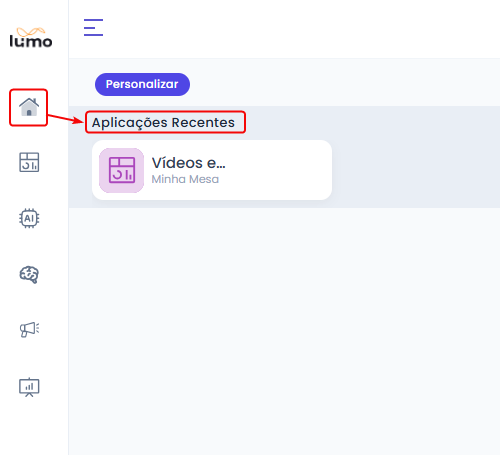
  • Aplicações Recentes: Os Dashboards mais acessados aparecem no topo para acesso imediato
  • Acesso Rápido: Atalhos diretos para Mesas e conteúdos favoritos

🔍 2. Encontrando Aplicações

Se o Relatório procurado não está na Home, utilize as Mesas para localizá-lo.

  1. No menu lateral ou na Home, clique em Mesas.
  2. Serão exibidas todas as áreas de trabalho (Mesas) disponíveis ("Vendas", "Financeiro", "Logística").
  3. Entre na Mesa desejada para ver a lista de Aplicações (conjuntos de Relatórios) disponíveis.
  4. Clique na Aplicação para abri-la.

🧭 3. Navegando em uma Aplicação

Uma Aplicação é composta por visualizações organizadas em páginas (Dashboards) com ferramentas de interação integradas.

Dashboards (Abas)

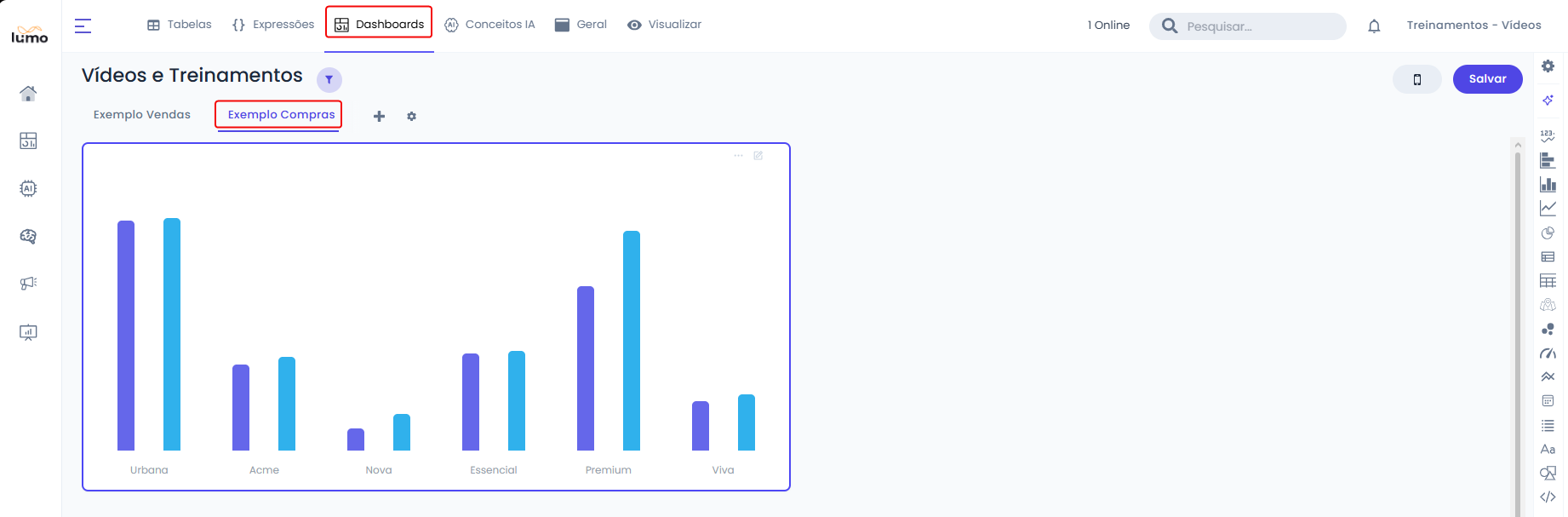
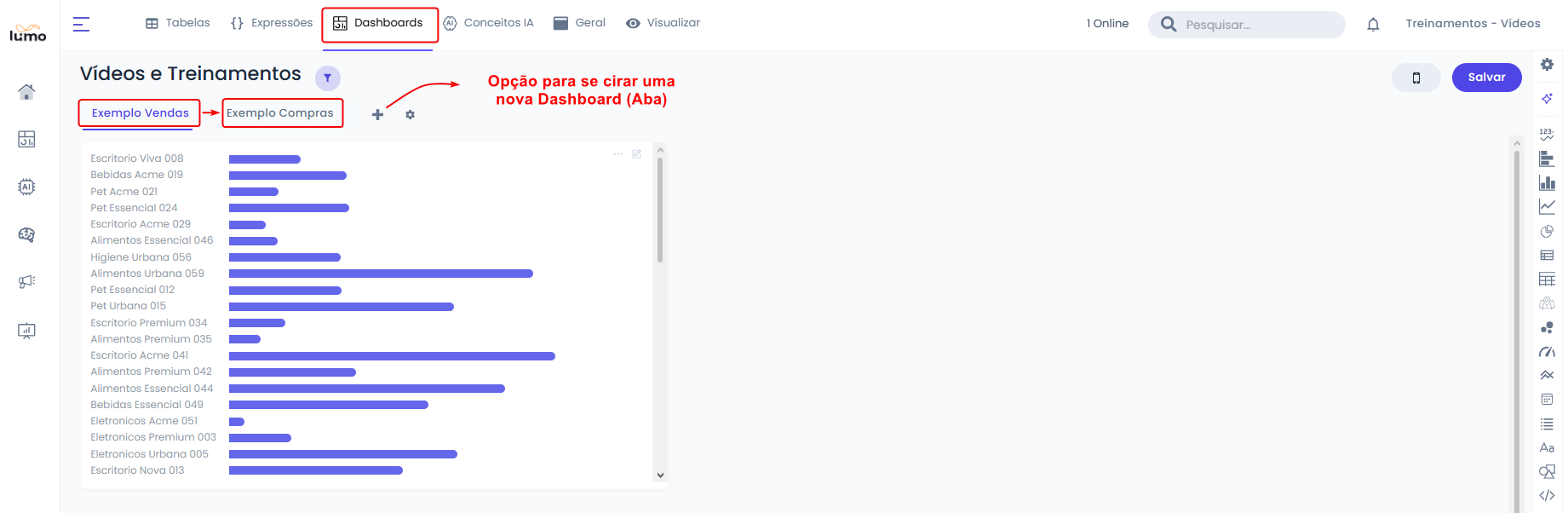
Uma Aplicação pode ter vários painéis. Eles ficam listados como abas no topo da tela. Clique nas abas para alternar entre os diferentes assuntos da análise (de "Visão Geral" para "Detalhes por Vendedor").
Usando Filtros

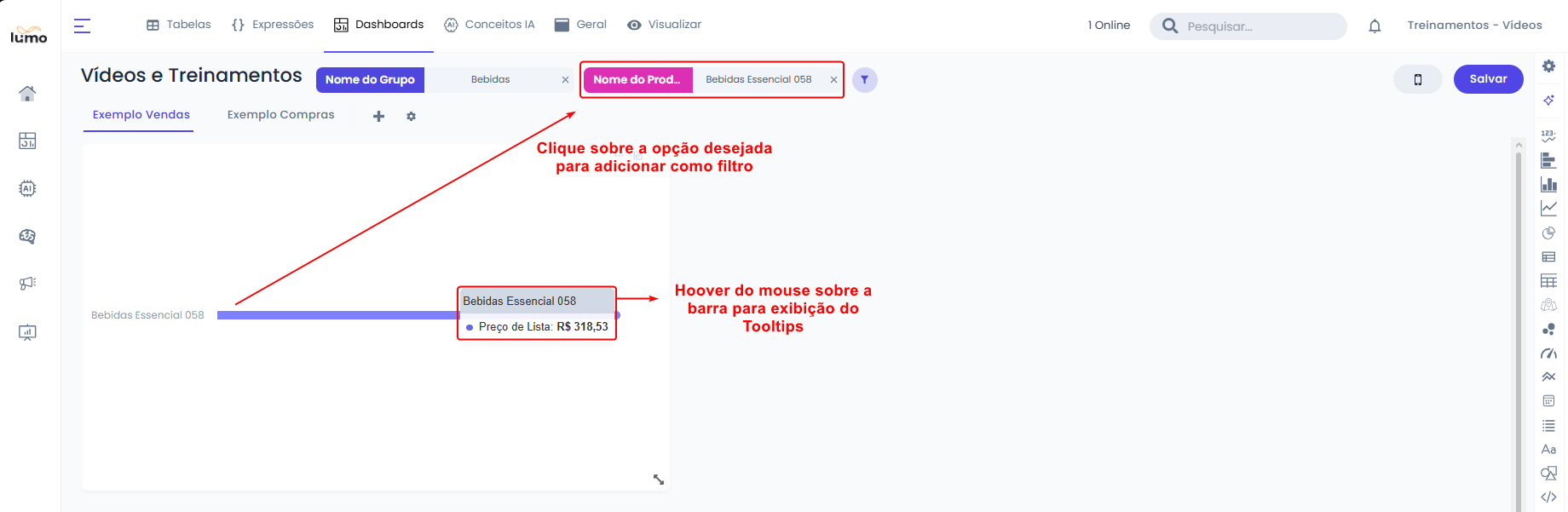
A barra de filtros é a principal ferramenta de interação. Localizada no topo da Dashboard, ela permite refinar os dados exibidos.
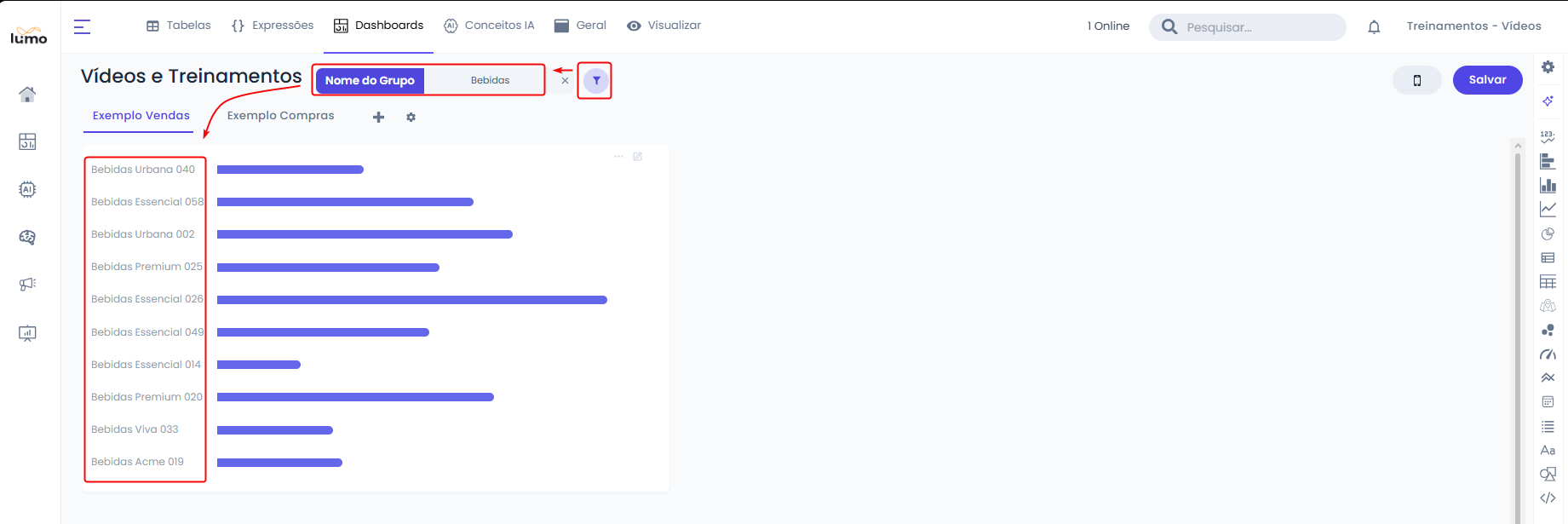
  • Filtros Globais: Ao alterar um filtro (selecionar um "Ano" ou "Região"), todos os gráficos da tela são atualizados automaticamente para refletir a seleção
  • Adicionar Filtro: Caso o filtro necessário não esteja visível, clique no botão de filtro (ícone de funil) para adicionar novos critérios à análise

Interagindo com Gráficos

  • Passe o mouse sobre os gráficos para ver Tooltips — caixas informativas com os números exatos de cada ponto
  • A maioria dos gráficos possibilita cross-filtering (filtragem cruzada): ao clicar em uma barra, fatia ou ponto, o valor selecionado é adicionado como filtro, atualizando todos os demais widgets da tela

➡️ Próximos Passos

Agora que a navegação básica está clara, explore as Mesas da sua equipe!

Para criar novos Relatórios ou painéis, consulte o guia para criadores: Criando sua Primeira Aplicação