Buscar K
Aparência
O Widget KPI (Key Performance Indicator) é utilizado para destacar números únicos e importantes, como faturamento total, número de vendas ou tickets abertos. Ele suporta até dois valores (primário e secundário), comparação histórica e indicadores de variação.
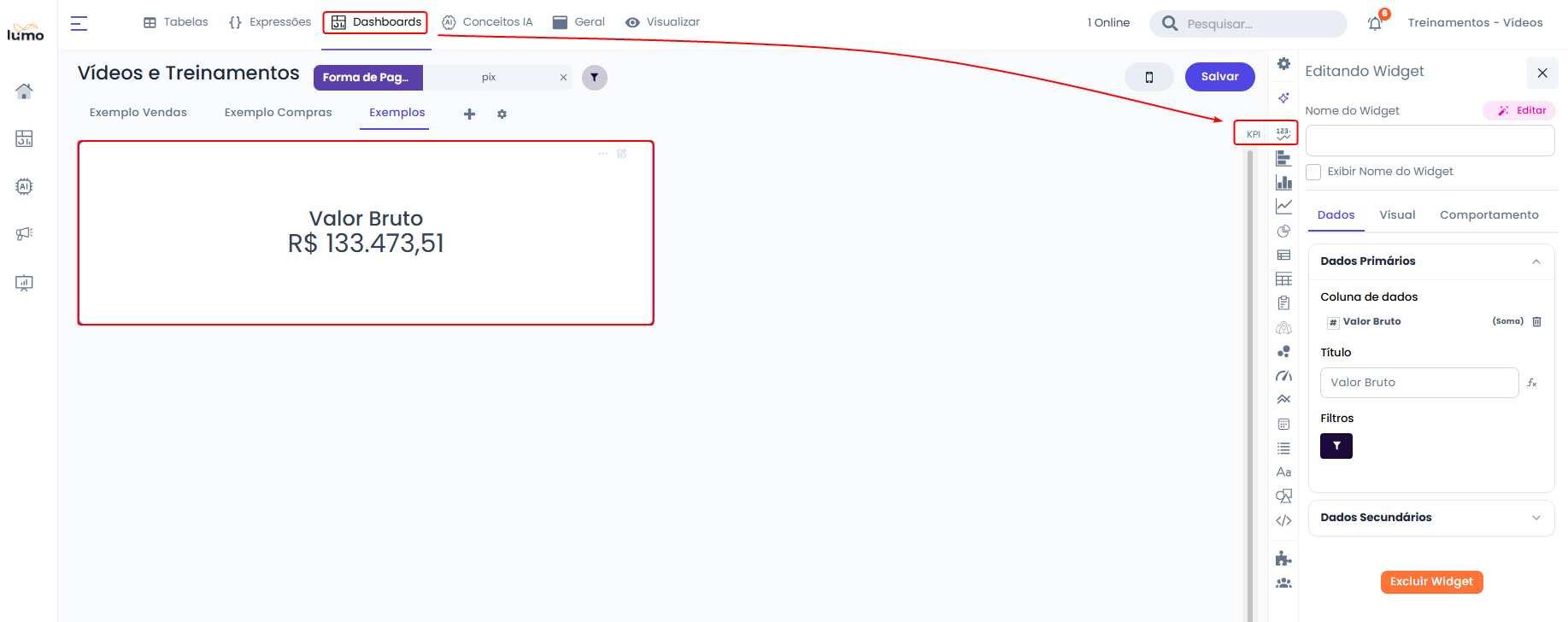
O KPI é composto por:
Configure as fontes de dados para o valor principal e secundário.
TIP
Se os filtros forem idênticos aos dados primários, o sistema fará apenas uma consulta ao banco de dados para otimizar a performance
Personalize a aparência, cores e formatação.
Estilo:
Cor do Fundo: (Disponível no estilo Padrão). Suporta Expressão para mudar a cor condicionalmente (vermelho se a meta não for batida)
Para cada conjunto de dados, é possível configurar independentemente:
Define o que acontece ao clicar no Widget.
Padrão (Card com sombra), Transparente (Clean), Destacado (Borda forte)Pequeno, Médio, Grande)Quase tudo no KPI pode ser colorido dinamicamente via Expressão (JavaScript):
TIP
Use Expressões: É possível pintar o fundo de vermelho se a meta não for batida:
if (this.value < 1000) return "#fee2e2"; // Vermelho claro
return "#ffffff";O grande diferencial do KPI é mostrar não apenas a "foto" atual, mas o "filme" da evolução ao longo do tempo.
Calcula automaticamente a diferença em relação ao período anterior.
Mesmo período ano anterior (YoY)Mês anterior (MoM)Valor Primário vs Secundário (Realizado vs Meta)▲ / ▼ automáticasNOTE
Retrocompatibilidade total. KPIs já criados continuam funcionando exatamente como antes — nenhuma configuração existente é alterada. Os recursos descritos nesta seção são opt-in: só são ativados ao escolher um layout diferente de Clássico.
Na aba Visual, o campo Layout exibe uma galeria com 8 predefinições visuais. Cada layout define uma composição padrão (posição do ícone, destaque do valor, presença de barra de progresso etc.) que pode ser ajustada livremente após a seleção.
| Layout | Característica principal |
|---|---|
| Clássico | Comportamento atual do KPI — sem alterações |
| Valor em destaque | Número central em tipografia maior, sem elementos laterais |
| Ícone à esquerda | Ícone alinhado à esquerda do valor e título |
| Ícone no topo | Ícone centralizado acima do valor |
| Valor + variação | Valor e delta lado a lado em destaque |
| Valor + tendência | Valor acompanhado de sparkline de tendência |
| Progresso / Meta | Barra ou anel de progresso como elemento principal |
| Compacto | Layout reduzido para cards pequenos em grids densos |
TIP
Selecionar um layout aplica padrões sensatos automaticamente, mas todos os campos permanecem editáveis. Use o layout como ponto de partida, não como restrição.
Disponível quando o layout escolhido inclui posição de ícone (ou ao ativar manualmente):
prefixo:nome — ex: mdi:currency-usd, carbon:chart-line, heroicons:arrow-trending-up. Use o seletor visual (IconPicker) para navegar pela bibliotecaEsquerda (ao lado do valor) ou Topo (acima do valor)px (ex: 32)Controle de estilo tipográfico por elemento e por contexto. O KPI usa sempre a fonte do tema do dashboard — não há seleção de família de fonte.
Campos de texto extras para enriquecer o contexto do indicador, todos com suporte a Expressão:
"Jan/2025")"R$ ", "US$ "" un", " h", "%"TIP
Prefixo e sufixo são renderizados junto ao número, sem espaço extra. Se precisar de espaço, inclua-o na string: "R$ " (com espaço no final).
A variação continua sendo alimentada pela configuração de Evolução Histórica (período de comparação). Os novos controles são de apresentação:
Abaixo do valor (padrão) ou À direita do valorPercentual: Diferença relativa ao período anterior (ex: +12,3%)Diferença absoluta: Valor numérico da diferença (ex: +1.450)Valor: Exibe o valor do período comparado, sem cálculo de diferença% da meta: Razão entre o Valor Primário e o valor da Meta configurada (campo Meta, fixo ou por expressão) — ex: 87% da metaIndicador visual de atingimento de meta, comparando o Valor Primário com o valor da Meta configurada:
Valor fixo: um número fixo ou por ExpressãoDado secundário: reaproveita o valor secundário já carregado (sem nova consulta)Coluna: agrega uma métrica do modelo como denominador da metaBarra: Barra horizontal de progresso abaixo do valorAnel: Anel circular de progresso (semelhante a um mini-gauge)NOTE
O progresso compara o Valor Primário com o valor do campo Meta (configurável como valor fixo ou por expressão na própria seção Meta). O denominador é esse valor de Meta, não o Dado Secundário.
Permite ao construtor do dashboard adicionar uma explicação rica sobre o indicador, visível ao consumidor final:
TIP
Use a Descrição para reduzir dúvidas recorrentes em reuniões: explique a fórmula, o período de referência e as principais regras de negócio do indicador.
Além da sparkline tradicional (minigráfico abaixo do valor), é possível renderizar a tendência histórica esmaecida atrás do número — o valor fica em primeiro plano e o histórico vira um fundo discreto. Requer a Evolução Histórica configurada.
Quando o Estilo (aba Visual → Aparência Geral) é definido como Customizado, o KPI desenha a própria moldura, com uma galeria de estilos prontos e controles finos.
Um seletor com pré-visualização (igual ao de Layouts) oferece estilos prontos:
| Estilo | Característica |
|---|---|
| Plano | Sem borda nem sombra |
| Contornado | Borda fina ao redor |
| Elevado | Sombra (efeito flutuante) |
| Destaque à esquerda | Barra de cor na lateral esquerda |
| Destaque no topo | Barra de cor no topo |
| Sólido | Fundo preenchido com cor sólida |
| Suave | Fundo com um leve banho da cor (wash) |
| Gradiente | Fundo com gradiente entre duas cores |
| Bloco à esquerda | Barra lateral larga colorida |
TIP
Assim como nos Layouts, escolher um estilo é um ponto de partida — todos os controles finos abaixo continuam editáveis.
Sólido, Suave (banho leve da cor) ou Gradiente (entre duas cores)NOTE
Em fundos escuros (Sólido/Gradiente), defina a Cor do Número e a Cor do Título em um tom claro (ex.: branco) para manter o contraste. Ao escolher um estilo de fundo escuro na galeria, o editor já ajusta esse contraste automaticamente.
O KPI suporta expressões "Low-Code" (JavaScript) para cores e textos dinâmicos. O objeto this contém o contexto do Widget.
Variáveis Disponíveis:
this.primaryValue: Valor numérico principalthis.secondaryValue: Valor numérico secundáriothis.variation: Valor da variação calculada (0.15 para 15%)Use no campo Cor do Número ou Cor do Fundo.
// Verde se positivo, Vermelho se negativo
if (this.primaryValue >= 0) return '#22c55e';
return '#dc2626';Use quando tiver Valor (Vendas) e Secundário (Meta).
// Calcula atingimento
const atingimento = this.primaryValue / this.secondaryValue;

if (atingimento >= 1) return '#22c55e'; // Meta batida (Verde)
if (atingimento >= 0.8) return '#f59e0b'; // Quase lá (Laranja)
return '#dc2626'; // Ruim (Vermelho)Use no campo Título.
// Exibe a variação no título
const diff = this.primaryValue - this.secondaryValue;
return `Vendas (Diferença: ${diff})`;Use no campo Cor do Ícone (layout com ícone ativo). As expressões do KPI expõem apenas this.primaryValue e this.secondaryValue — para comparar com uma meta numa expressão, use um limite fixo:
// Ícone verde se meta atingida, vermelho se não
const meta = 1000;
if (this.primaryValue >= meta) return '#22c55e';
return '#dc2626';Configure o Modo de exibição como % da meta e preencha o campo Meta. O sistema calcula (Valor Primário / Meta) * 100 automaticamente — não é necessária expressão adicional.