Skip to content

Aba Dashboards

A aba Dashboards é onde se criam e editam as telas visuais da Aplicação, posicionando Widgets (gráficos, KPIs, mapas) em um grid responsivo que se adapta a diferentes tamanhos de tela.


🖥️ Visão Geral da Interface

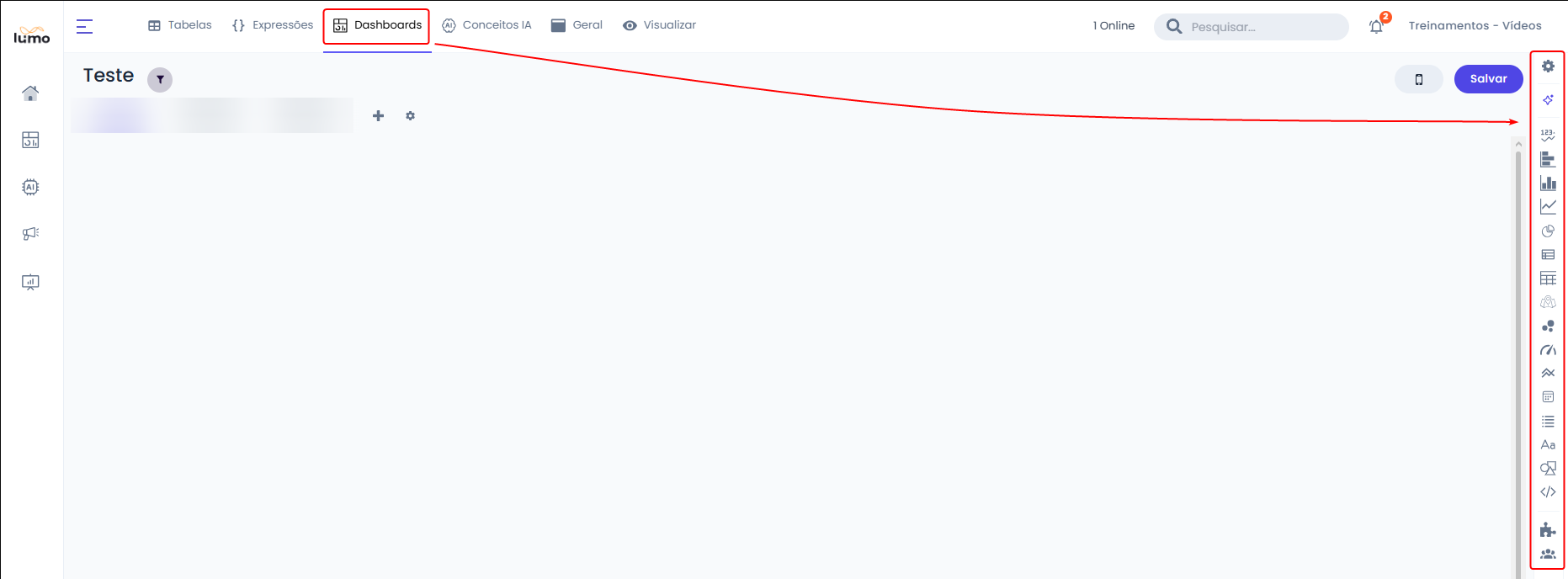
A tela de edição é dividida em quatro áreas:
  1. Barra de Dashboards — Lista de Dashboards com abas clicáveis para navegação rápida
  2. Canvas de Edição — Grid (grade) onde os Widgets são posicionados e redimensionados
  3. Sidebar Direita — Propriedades e configurações do Widget selecionado
  4. Barra de Filtros — Permite testar filtros durante a edição para validar o comportamento dos dados

📋 Gerenciando Dashboards

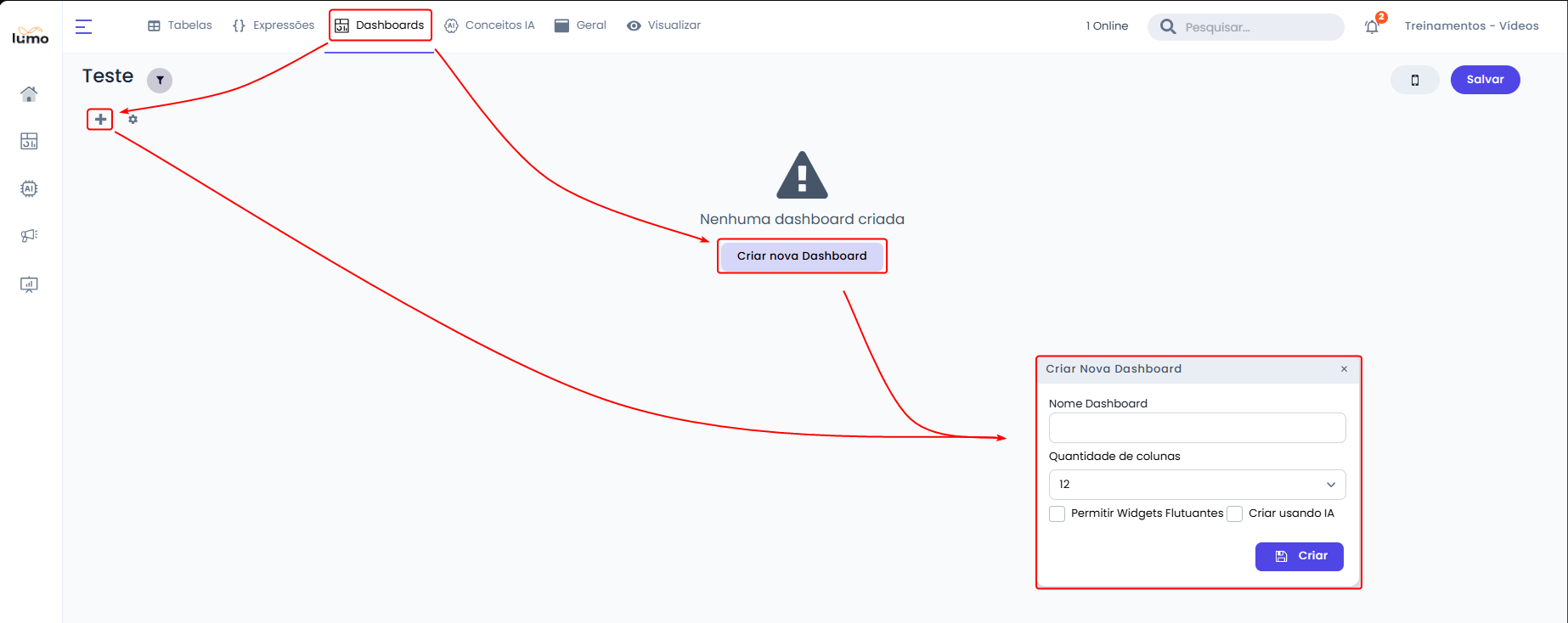
Criar Novo Dashboard

  1. Clique no botão " + " ou "Criar Novo Dashboard"
  2. Preencha:
    • Nome: Título que aparecerá na aba
    • Colunas: Quantidade de colunas do grid (12, 24, 36 ou 60)
    • Widgets Flutuantes: Permite posicionamento vertical livre
    • Criar usando IA: Abre o assistente de IA para sugerir Widgets automaticamente
  3. Clique em Criar

Exe23

Editar Dashboard

Clique com o botão direito na aba do Dashboard e selecione Editar para alterar:
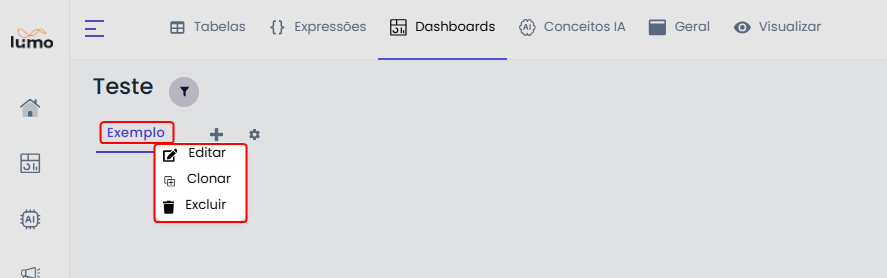
  • Nome
  • Quantidade de colunas do grid
  • Widgets Flutuantes

Exe24

Clonar Dashboard

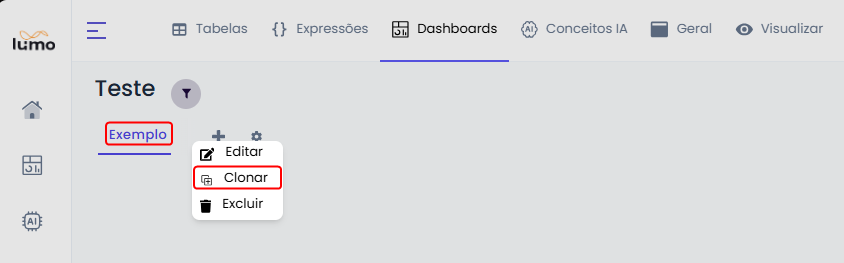
Clique com o botão direito e selecione Clonar para criar uma cópia exata do Dashboard. Útil para criar variações sem reconfigurar do zero.
Exe25

Excluir Dashboard

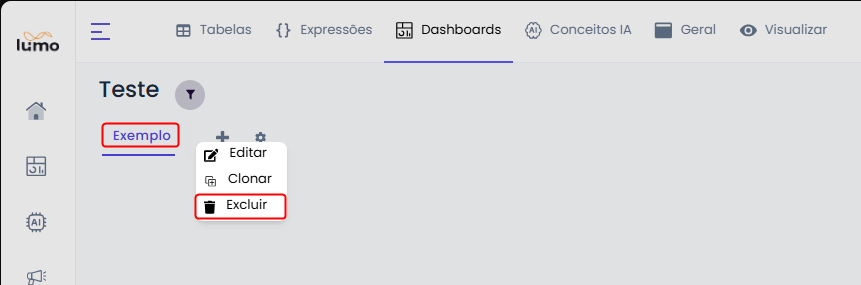
Clique com o botão direito e selecione Excluir. Uma confirmação será solicitada antes da remoção.
Exe26

Reordenar Dashboards

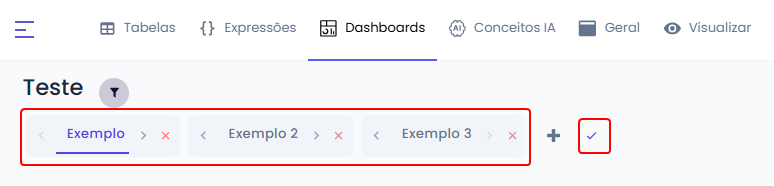
Para alterar a ordem de exibição dos Dashboards na Aplicação:
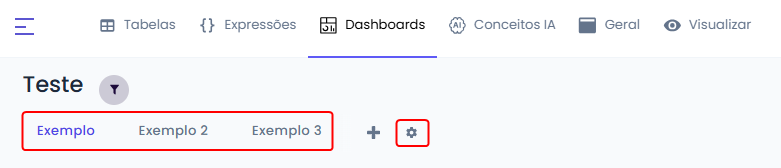
  • Clique no botão de engrenagem para habilitar a edição das abas

Exe27

  • Utilize as setas (< ou >) que aparecerão em cada aba para movê-las para a esquerda ou direita

  • Clique no ícone de confirmação (✓) para salvar e sair do modo de edição
Exe28


📐 Sistema de Grid

As Dashboards utilizam um grid (grade) responsivo para posicionar os Widgets com precisão.

Colunas do Grid

ColunasUso Recomendado
12Dashboards simples, poucos Widgets
24Uso geral, boa precisão de posicionamento
36Dashboards complexos, muitos Widgets
60Precisão máxima, Widgets pequenos e detalhados

Widgets Flutuantes

Quando ativado, permite posicionar Widgets em qualquer posição vertical, ignorando o empilhamento automático. Útil para layouts onde Widgets devem ficar lado a lado com alturas diferentes.
🧩 Trabalhando com Widgets

Adicionar Widget

  1. Abra a Sidebar de Widgets (ícone no menu ou arraste da Sidebar direita)
  2. Escolha o tipo de Widget desejado
  3. O Widget aparece no Canvas para posicionamento

Exe29

Mover e Redimensionar

  • Arrastar: Clique e arraste para mover o Widget na grade
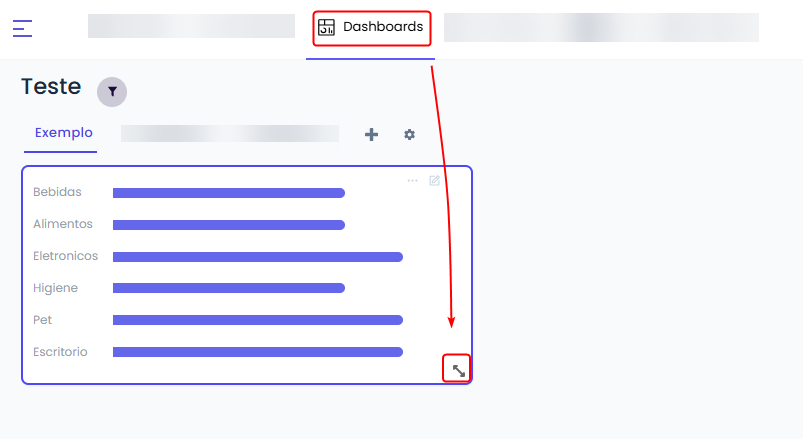
  • Redimensionar: Arraste as bordas ou cantos do Widget para ajustar o tamanho

Exe30

Configurar Widget

Clique no Widget para selecioná-lo. A Sidebar direita exibirá todas as opções de configuração:
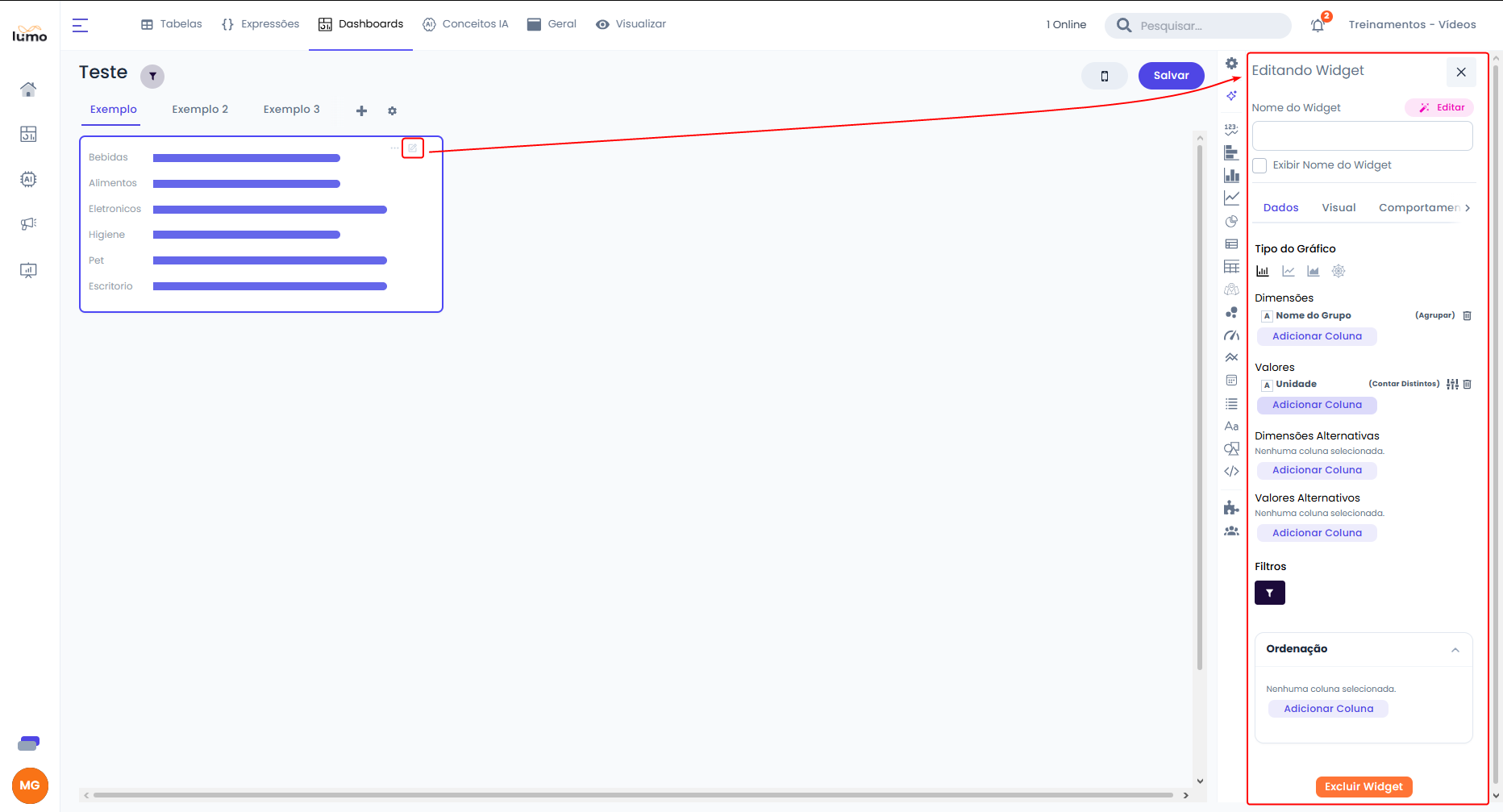
  • Título e subtítulo
  • Fonte de dados (colunas e Expressões)
  • Cores e estilos visuais
  • Comportamentos interativos (drill-down, cross-filtering)

Exe31

Excluir Widget

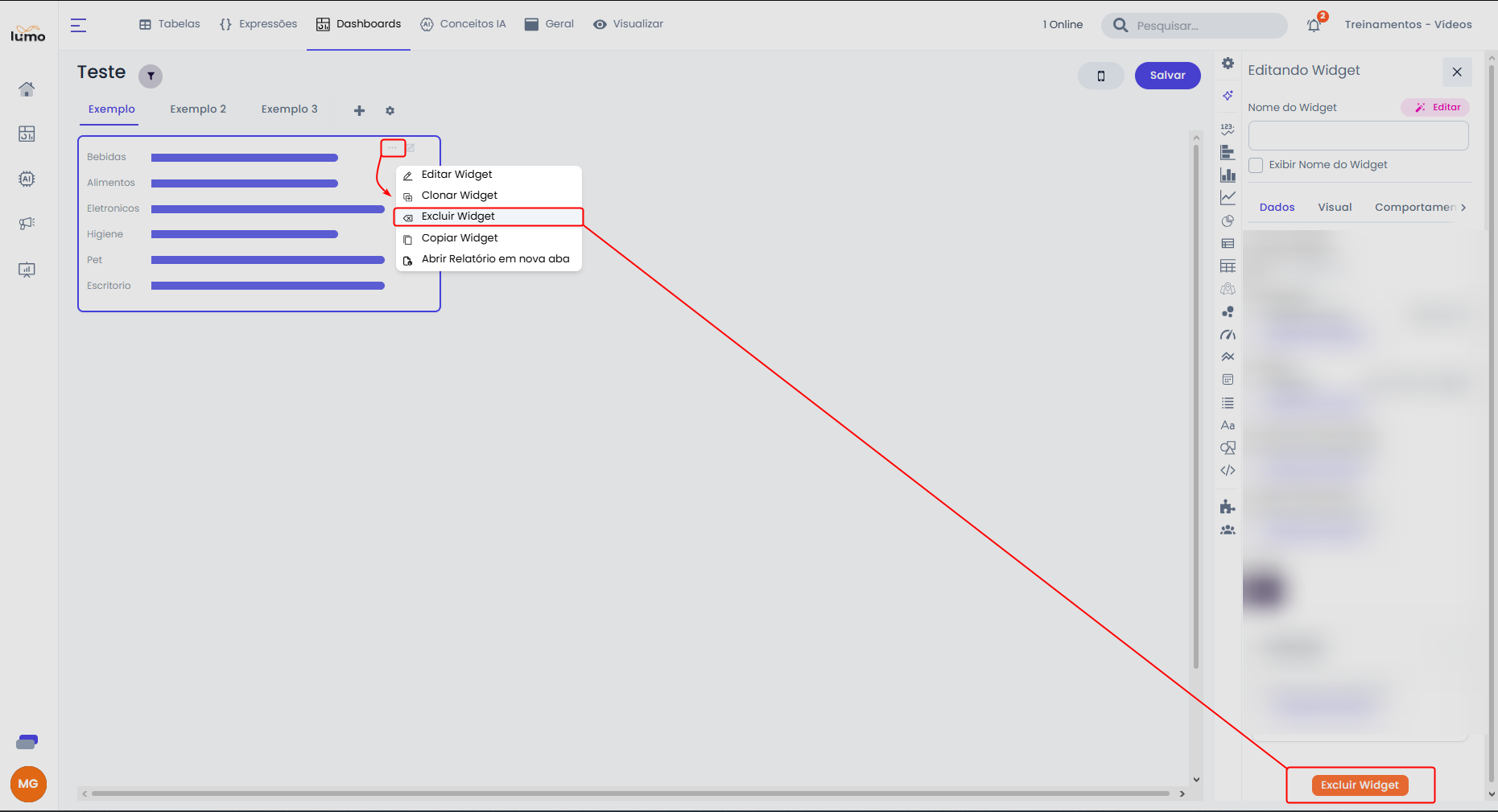
O Widget pode ser excluído de duas maneiras:

  • Pelo menu: Clique no ícone de opções ( ... ) ou com o botão direito do mouse no Widget e selecione Excluir Widget

  • Pela Sidebar direita: Com o Widget selecionado, clique no botão Excluir Widget localizado na parte inferior do painel
Exe32

📱 Editor Modo Mobile

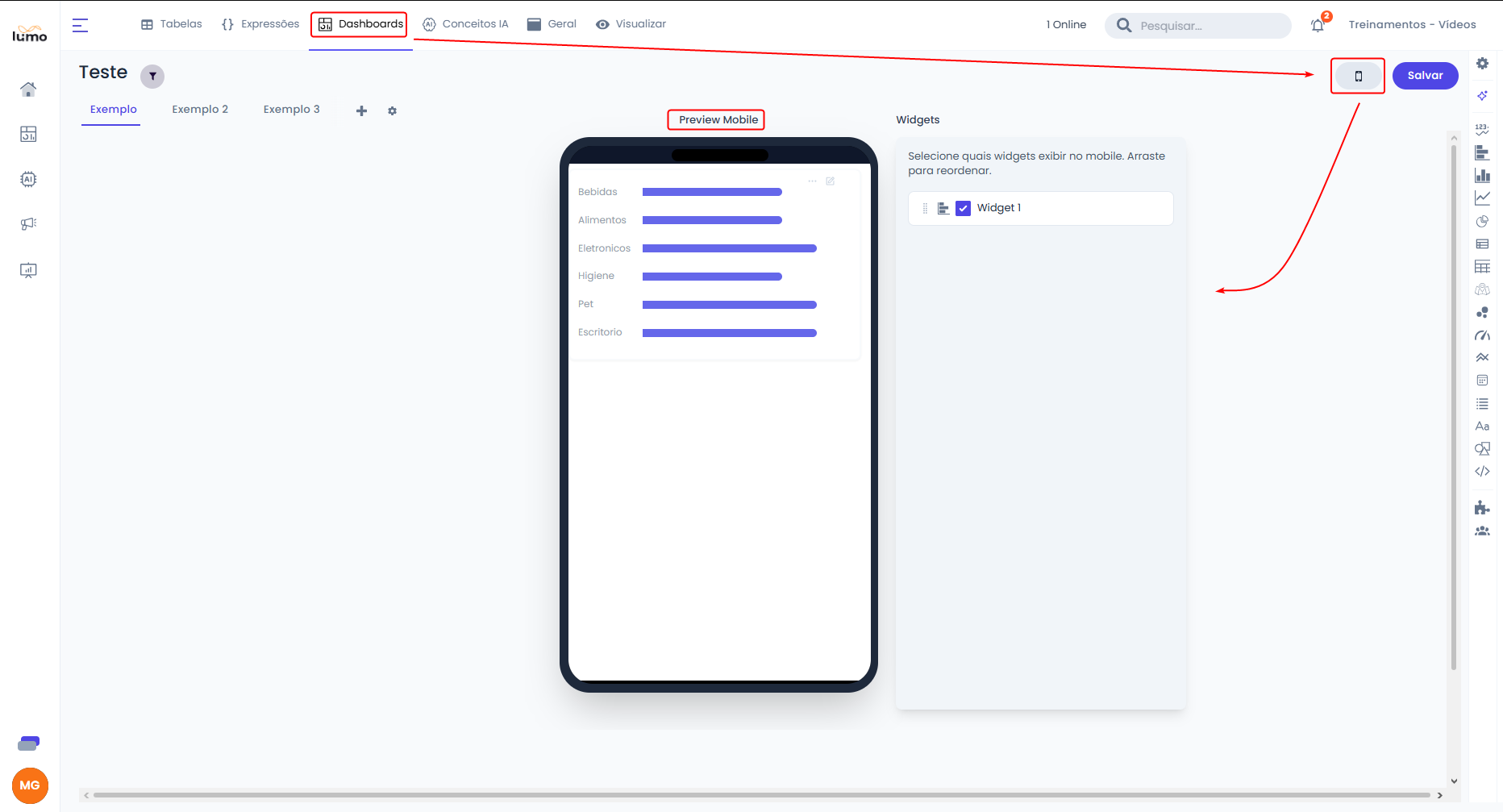
O editor permite configurar como a Dashboard se comporta em dispositivos móveis:

  • Ocultar Widgets no mobile — Alguns Widgets podem ser removidos da visualização mobile para otimizar a experiência em telas pequenas
  • Reordenar Widgets — A ordem dos Widgets pode ser diferente no mobile para priorizar as informações mais relevantes

Utilize o ícone de dispositivo móvel na barra de ferramentas para alternar entre os modos de edição desktop e mobile.
Exe33


🔧 Barra de Filtros na Edição

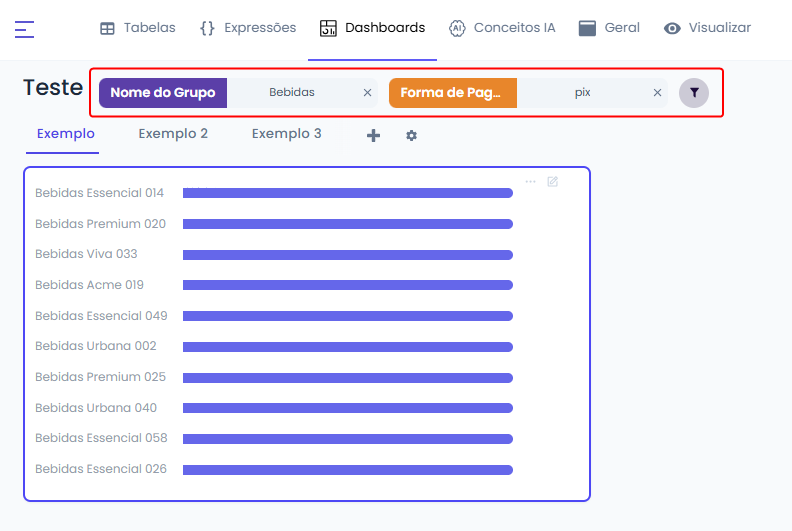
Durante a edição, é possível aplicar filtros para testar como os Widgets se comportam com dados filtrados. Os filtros aplicados durante a edição são temporários e não afetam outros usuários.
Exe34


🤖 Criação com IA

Ao marcar "Criar usando IA" na criação de uma Dashboard:
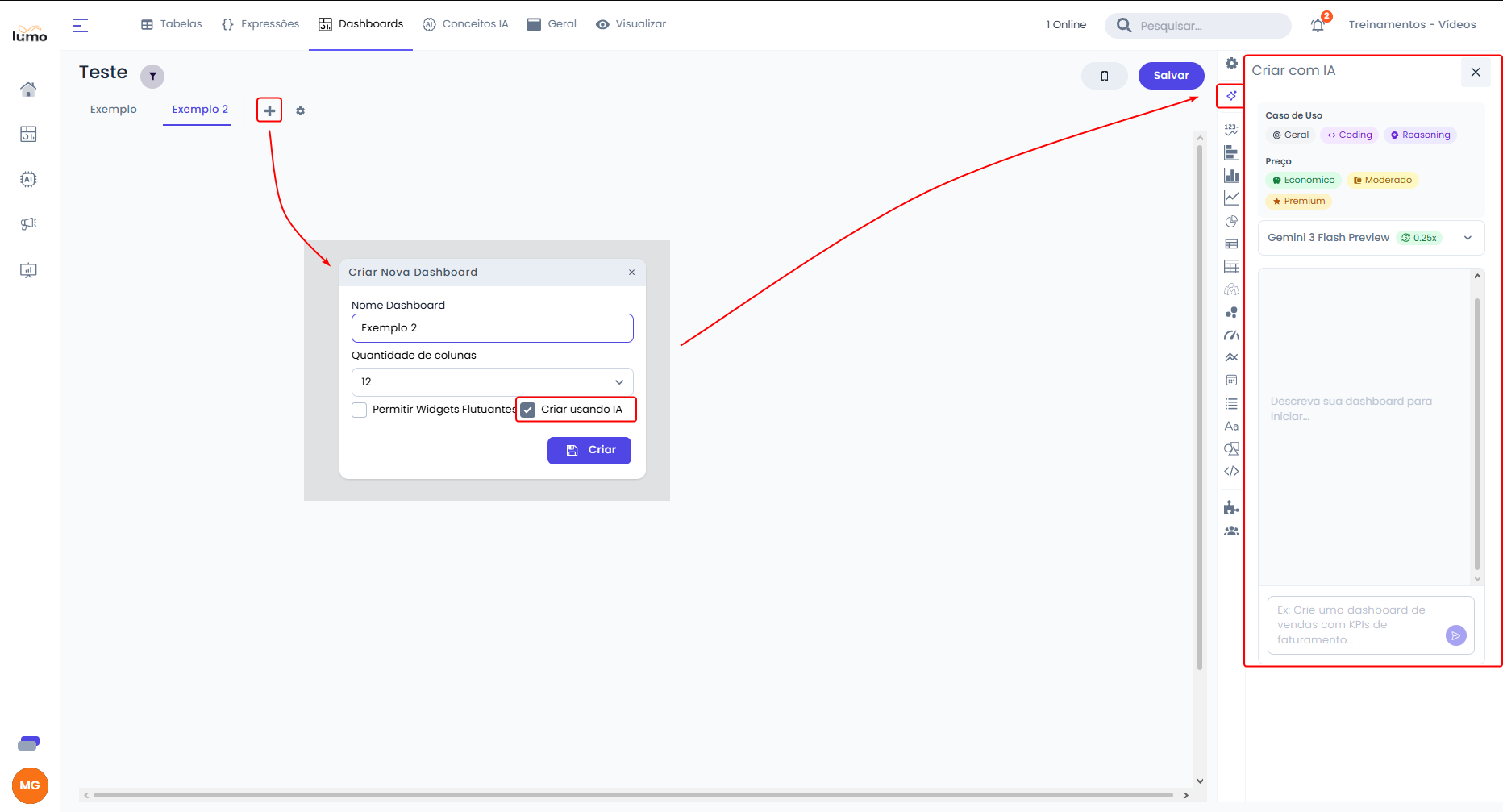
  1. Uma nova Dashboard vazia é criada
  2. A Sidebar de IA é aberta automaticamente
  3. Descreva em linguagem natural o que deseja visualizar ("Criar Dashboard de vendas com KPIs e gráfico de evolução mensal")
  4. A IA sugere Widgets baseados nas Tabelas e Expressões disponíveis na Aplicação

Exe35

O que a IA analisa?

A IA não cria Widgets aleatórios. Ela analisa:

  • Tabelas disponíveis na Aplicação e suas colunas
  • Relacionamentos definidos entre as Tabelas
  • Rótulos das colunas (por isso é importante utilizar nomes descritivos na modelagem)

TIP

A qualidade da Dashboard gerado pela IA depende muito da modelagem prévia. Relacionamentos corretos, rótulos claros e Fatos (Conceitos IA) bem definidos resultam em Dashboards mais relevantes e funcionais.


⌨️ Atalhos de Teclado

AtalhoAção
DeleteRemove o Widget selecionado
Ctrl + SSalva as alterações

💡 Boas Práticas

  1. Comece pelo grid de 12 colunas — Aumente as colunas apenas se houver necessidade de mais precisão no posicionamento
  2. Agrupe Widgets relacionados — Mantenha métricas do mesmo tema próximas para facilitar a leitura
  3. Use espaço em branco — Não sobrecarregue a tela com Widgets; o respiro visual melhora a compreensão
  4. Teste em diferentes tamanhos — Verifique como a Dashboard se comporta em telas menores e dispositivos móveis
  5. Nomeie Dashboards claramente — Utilize nomes descritivos para facilitar a navegação entre as abas