Skip to content

Explorer (Relatórios Nativos) ​

O Explorer é uma ferramenta de análise de dados self-service disponível em todas as Aplicações do Horus DataViz. Diferente das Dashboards, que respondem perguntas pré-definidas pelo criador, o Explorer permite que o usuário final crie Relatórios tabulares ad-hoc (sob demanda) de forma livre e intuitiva.


🧭 Visão Geral ​

O Explorer é acessado através do ícone de Tabela no menu superior da Aplicação. Ele oferece:

  • Seleção livre de colunas: Escolha quais dados exibir
  • Agregações personalizadas: Defina como os valores numéricos devem ser calculados (Soma, Média, Contagem, etc.)
  • Filtros avançados: Aplique qualquer filtro disponível no Modelo de Dados
  • Ordenação dinâmica: Organize os dados conforme necessário
  • Exportação: Baixe os dados em Excel ou PDF
  • Visões Salvas: Guarde configurações para uso futuro

TIP

O Explorer é ideal para análises exploratórias, auditoria de dados e extração de informações granulares que não são contempladas nas Dashboards.


🖥️ Interface do Explorer ​

A tela do Explorer é dividida em três áreas principais:

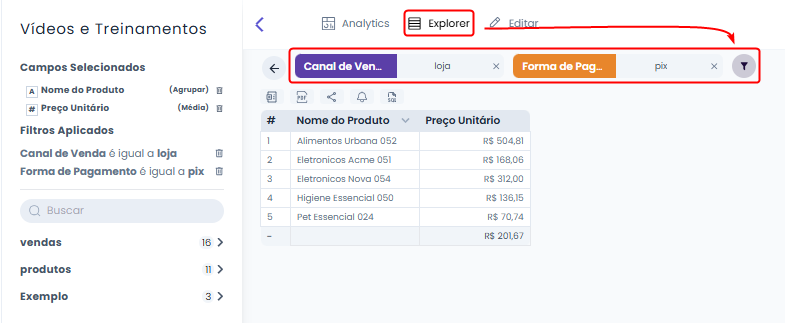
1. Barra de Filtros (Superior) ​

Localizada no topo da tela, permite:

  • Adicionar filtros: Clique no ícone de funil ou interaja com os dados
  • Visualizar filtros ativos: Veja todos os filtros aplicados
  • Remover filtros: Clique no X de cada filtro

Exe45

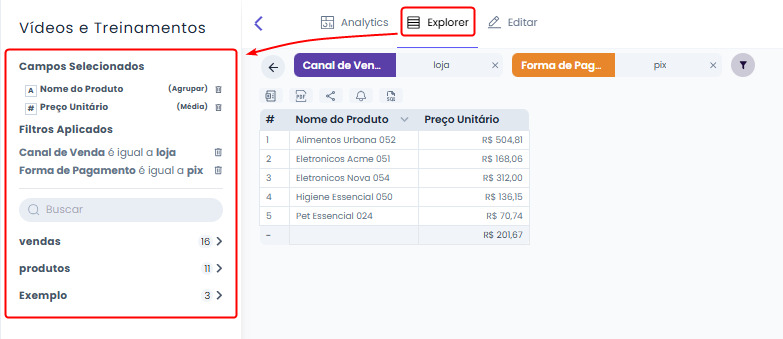
2. Painel Lateral (Esquerda) ​

O painel lateral contém:

  • Campos Selecionados: Lista dos campos que compõem o Relatório
  • Filtros Aplicados: Resumo visual dos filtros ativos
  • Campos Disponíveis: Todas as colunas e Expressões disponíveis, organizadas por Tabela

Exe46

3. Área da Tabela (Central) ​

Exibe os resultados do Relatório com:
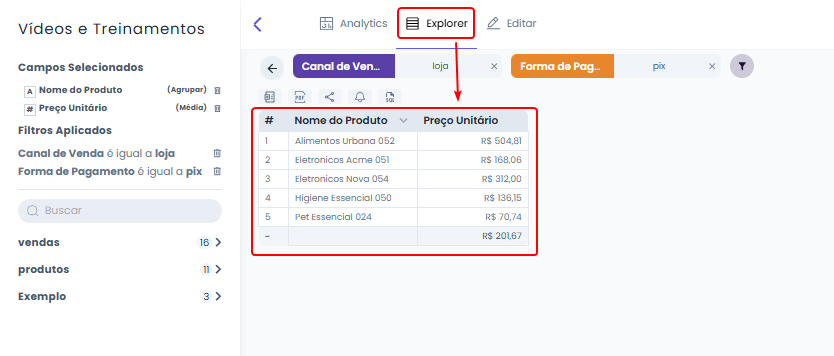
  • Cabeçalho fixo: Os nomes das colunas permanecem visíveis ao rolar à página
  • Rodapé com totalizadores: Soma automática para colunas numéricas
  • Numeração de linhas: Para identificação e organização de dados de forma sequencial

Exe47


📋 Selecionando Campos ​

Adicionando Campos ​

No painel lateral, os campos são organizados por Tabela. Cada campo exibe um indicador do tipo de dado:

IndicadorTipo de Dado
#Número
ATexto
📅Data

Para adicionar um campo:

  1. Localize a Tabela desejada no painel lateral
  2. Clique no nome do campo para adicioná-lo com a agregação padrão
  3. Ou clique em Funções para escolher uma agregação específica

Exe44

Agregações Disponíveis ​

Para Números ​

AgregaçãoDescrição
SomaSoma de todos os valores
MédiaMédia aritmética
MínimoMenor valor
MáximoMaior valor
AgruparExibe cada valor único
Contagem DistintaQuantidade de valores únicos
ContagemQuantidade total de registros

Para Datas ​

AgregaçãoDescriçãoExemplo de Saída
DataData completa15/03/2024
Data e HoraData com horário15/03/2024 14:30:00
Hora do DiaHorário extraído14:00
HoraHora e minuto14:27
Ano/MêsMês e ano2024/03
Mês/DiaDia e mês15/03
DiaNúmero do dia15
MêsNúmero do mês03
AnoAno completo2024
Dia da SemanaNome do diaSexta-feira
Semana do AnoNúmero da semana11

Para Textos ​

AgregaçãoDescrição
AgruparExibe cada valor único
Contagem DistintaQuantidade de valores únicos
ContagemQuantidade total de registros
MínimoPrimeiro valor alfabeticamente
MáximoÚltimo valor alfabeticamente

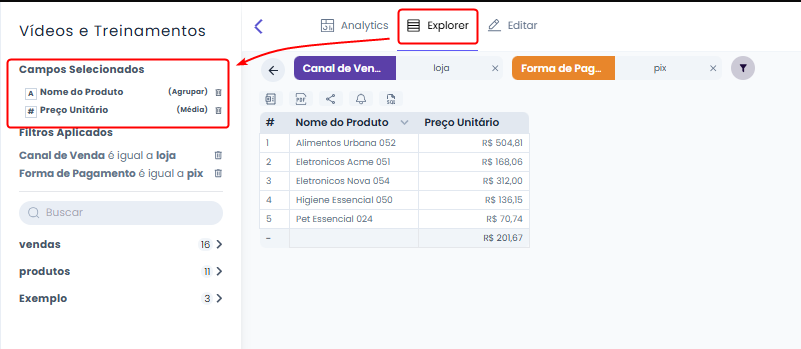
Reordenando Campos ​

Arraste e solte os campos na lista de "Campos Selecionados" para alterar a ordem das colunas no Relatório (localizado ao topo do painel lateral esquerdo).
Exe48

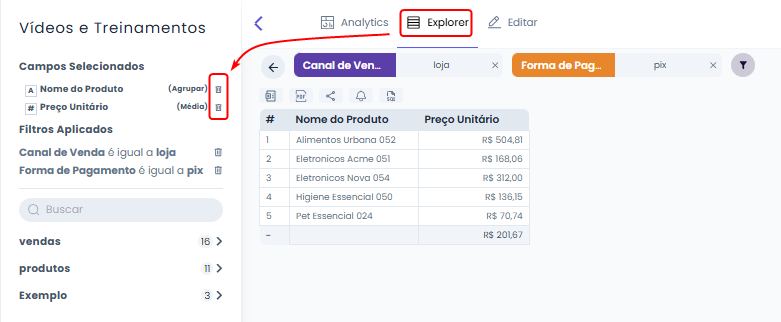
Removendo Campos ​

Clique no ícone de lixeira ao lado do campo selecionado ou utilize o menu de contexto (clique direito).
Exe49


🔍 Filtros ​

Adicionando Filtros ​

Existem três formas de adicionar filtros:

  1. Barra de filtros: Clique no botão de filtro (ícone de funil) para adicionar um novo critério
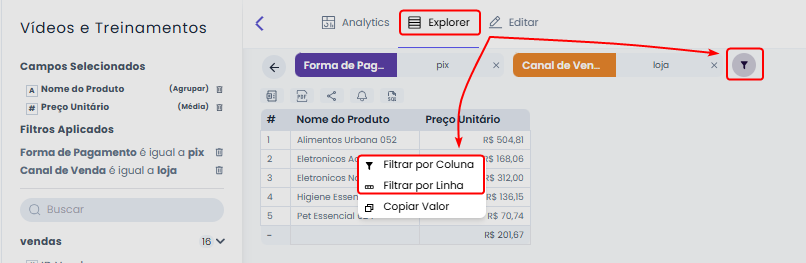
  2. Tabela (por coluna): Clique sobre um campo na tabela e selecione Filtrar por Coluna
  3. Tabela (por linha): Clique sobre um campo na tabela e selecione Filtrar por Linha

Exe50

Operadores de Filtro ​

OperadorDescrição
=Igual a
!=Diferente de
>Maior que
<Menor que
>=Maior ou igual
<=Menor ou igual
EntreDentro de um intervalo
ContémTexto contém substring
Não ContémTexto não contém substring
RelativoPeríodo relativo (últimos 7 dias)

Filtros de Data Relativos ​

Para campos de data, é possível utilizar filtros relativos que se atualizam automaticamente:
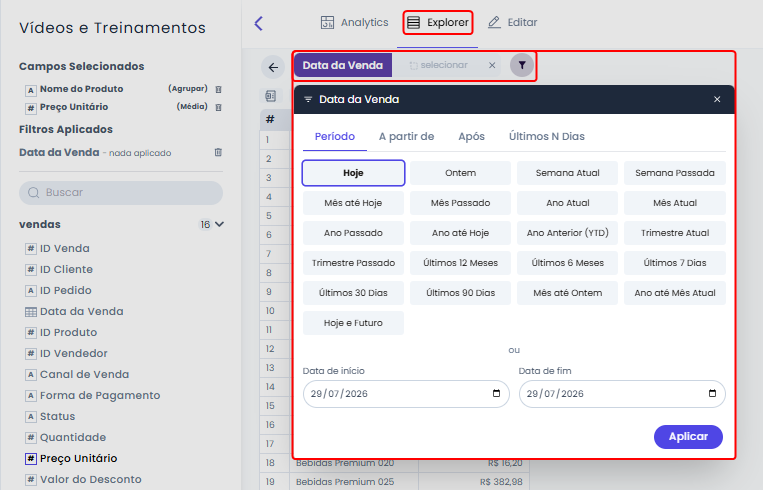
  • Hoje, Ontem, Amanhã
  • Esta semana, Semana passada
  • Este mês, Mês passado
  • Este ano, Ano passado
  • Últimos X dias/semanas/meses

Exe51


↕️ Ordenação ​

Ordenando Dados ​

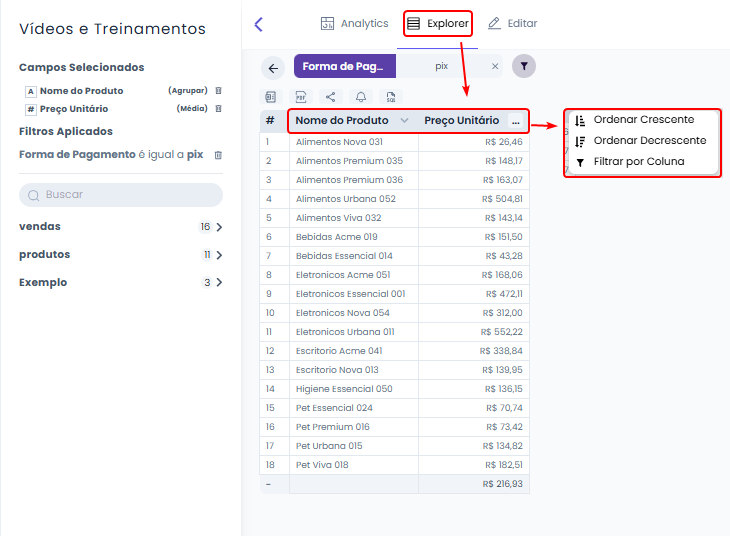
  1. Passe o mouse sobre o cabeçalho de uma coluna e clique no ícone de menu ...
  2. Selecione "Ordenar Crescente" (A→Z, 0→9) ou "Ordenar Decrescente" (Z→A, 9→0)
  3. Um indicador de seta aparece na coluna ordenada ^

Exe52

Ordenação Múltipla ​

É possível realizar ordenação por múltiplas colunas. A última ordenação aplicada tem prioridade.

Ordenação Padrão ​

Se nenhuma ordenação for definida, o sistema aplica automaticamente:

  • Decrescente para a primeira coluna numérica
  • Crescente para a primeira coluna textual

📊 Cenários Comparativos ​

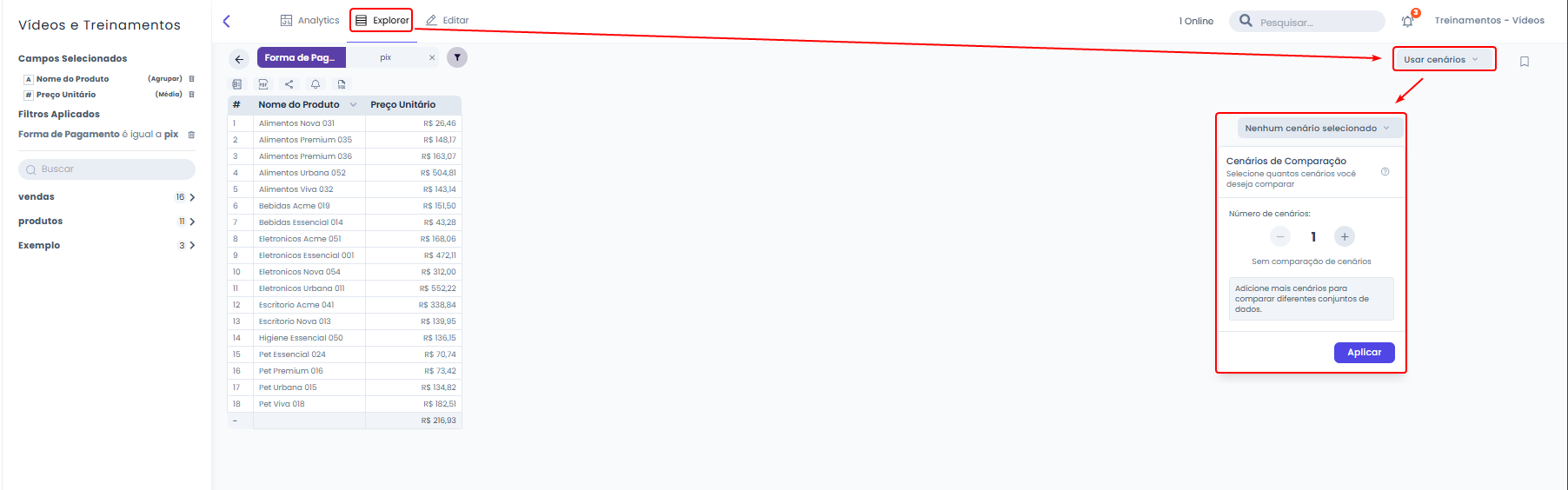
O recurso de Cenários permite comparar diferentes recortes de dados lado a lado no mesmo Relatório.
Como Usar Cenários ​

  1. Clique no botão "Usar Cenários" na barra superior
  2. Selecione a quantidade de cenários (2 a 5)
  3. Clique em Aplicar

Exe53

Configurando Filtros por Cenário ​

Após ativar os cenários:

  1. Ao adicionar um campo numérico, escolha se ele será:

    • Todos os Cenários: O mesmo filtro para todos
    • Cenário 1, 2, 3...: Filtro específico para cada cenário
  2. Aplique filtros diferentes para cada cenário

Exemplo de Uso ​

Comparando vendas de dois períodos:

ProdutoVendas (Cen. 1) - Jan/2024Vendas (Cen. 2) - Jan/2023
Produto AR$ 50.000R$ 45.000
Produto BR$ 30.000R$ 35.000

TIP

Cenários são ideais para:

  • Comparar períodos diferentes (este mês vs. mês anterior)
  • Analisar filiais/regiões lado a lado
  • Contrastar dados reais vs. projetados

🔎 Drilldown ​

O Drilldown permite detalhar uma linha específica do Relatório, mergulhando nos dados granulares.

Como Fazer Drilldown ​

  1. Clique com o botão direito em uma linha da Tabela
  2. Selecione "Filtrar por esta linha"
  3. Opcionalmente, escolha novos campos para adicionar ao detalhamento
  4. Clique em Aplicar

O sistema aplica automaticamente todos os valores daquela linha como filtros.


📤 Exportação ​

Formatos Disponíveis ​

  • Excel (.xlsx): Planilha completa com todos os dados
  • PDF: Documento formatado para impressão

Exportando Dados ​

  1. Configure o Relatório (campos, filtros, ordenação)
  2. Clique no botão de exportação correspondente (localizados entre os filtros e o topo do relatório):
    • 📊 Excel
    • 📄 PDF
  3. Aguarde o processamento
  4. Faça o download do arquivo clicando em Baixar (assim que a header ficar verde)

Exe54

NOTE

A visualização na tela é limitada a 500 linhas por questões de performance. A exportação, porém, inclui todos os dados do Relatório.

Permissões de Exportação ​

A exportação pode ser restrita por Tabela através da configuração do Datamart. Caso não seja possível realizar a exportação, solicite acesso ao administrador.


⭐ Visões Salvas (Bookmarks) ​

As Visões Salvas permitem guardar configurações do Explorer para uso futuro.

O que é Salvo ​

  • Campos selecionados e suas agregações
  • Filtros aplicados
  • Ordenação
  • Configuração de cenários

Salvando uma Visão ​

  1. Configure o Relatório como desejado
  2. Clique no ícone de Favoritos (marcador)
  3. Clique em "Salvar visão atual"
  4. Digite um nome para a Visão
  5. Opcionalmente:
    • Marque "Tornar público" para compartilhar com outros usuários
    • Marque "Definir como padrão" para abrir automaticamente
  6. Clique em Salvar

Exe55

Carregando uma Visão ​

  1. Clique no ícone de Favoritos
  2. Selecione a Visão desejada na lista:
    • Meus Favoritos: Visões criadas pelo próprio usuário
    • Compartilhados Comigo: Visões criadas por outros usuários

Exe56

Gerenciando Visões ​

  • Definir como padrão: A Visão abre automaticamente ao entrar no Explorer
  • Compartilhar: Torna a Visão pública para outros usuários
  • Excluir: Remove a Visão Salva

🔗 Compartilhamento ​

Compartilhando o Relatório ​

  1. Configure o Relatório
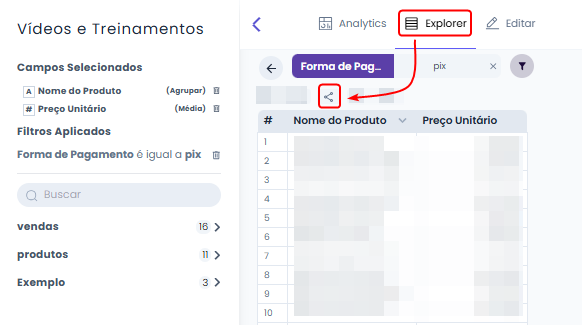
  2. Clique no botão de Compartilhar
  3. O link é copiado automaticamente para a área de transferência
  4. Envie o link para outros usuários

Exe57

O link compartilhado contém:

  • Todos os campos selecionados
  • Filtros aplicados
  • Ordenação
  • Configuração de cenários

🔔 Criando Alertas ​

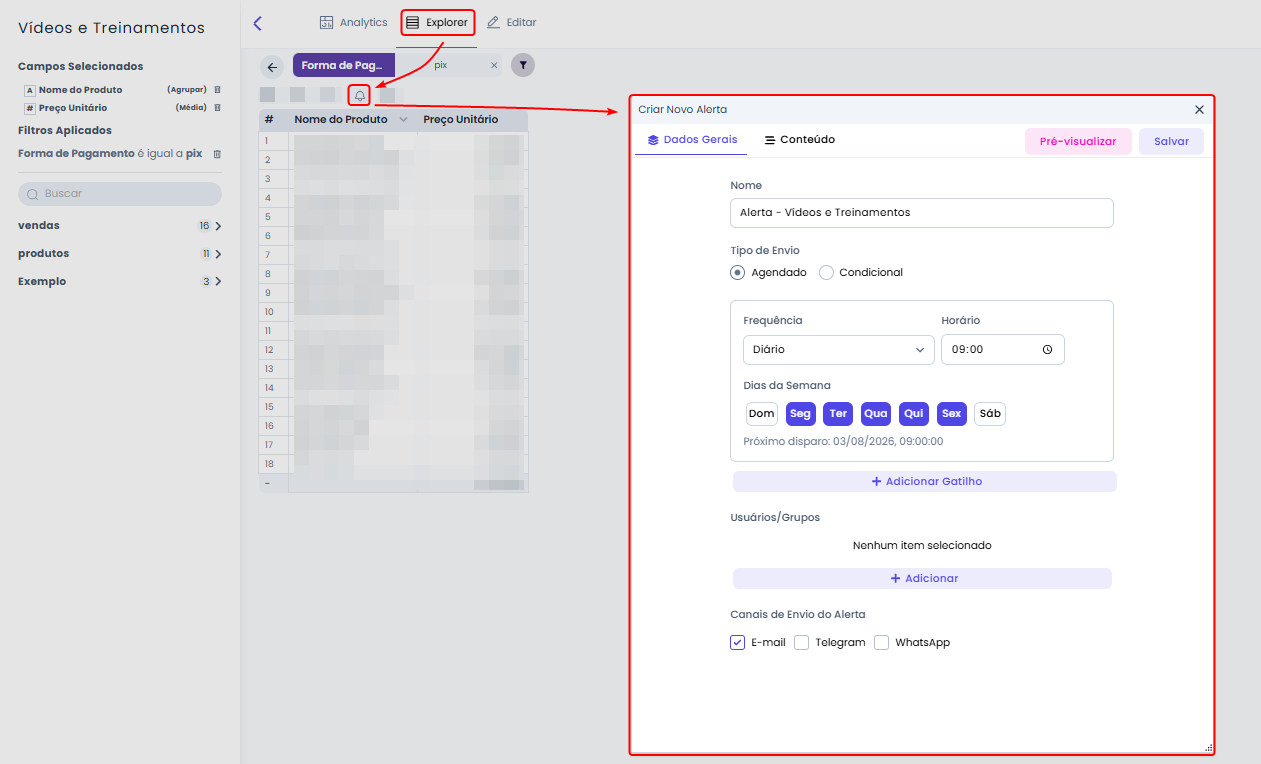
É possível criar alertas automáticos baseados no Relatório atual.
Como Criar um Alerta ​

  1. Configure o Relatório com os dados que deseja monitorar
  2. Clique no ícone de Notificação (sino)
  3. Configure:
    • Nome do alerta
    • Frequência de verificação (diária, semanal, etc.)
    • Condições de disparo
    • Destinatários
  4. Salve o alerta

Exe58

IMPORTANT

A funcionalidade de alertas está disponível apenas para usuários com permissão específica.


💡 Dicas e Boas Práticas ​

  1. Comece com poucos campos — Adicione gradualmente para entender os dados
  2. Utilize filtros para limitar os dados — Relatórios menores são mais rápidos
  3. Salve Visões frequentes — Evite reconfigurar Relatórios usados regularmente
  4. Aproveite os cenários — Ideais para comparações lado a lado
  5. Exporte para análises complexas — Utilize o Excel para cálculos adicionais

🛠️ Solução de Problemas ​

"Não consigo exportar" ​

Verifique se há permissão de exportação para as Tabelas do Relatório. Caso necessário, solicite acesso ao administrador.

"O Relatório está lento" ​

  • Reduza a quantidade de campos selecionados
  • Aplique filtros para limitar os dados
  • Considere utilizar agregações ao invés de dados granulares

"Não encontro o campo que preciso" ​

  • Verifique se a Tabela está visível no Modelo de Dados
  • Confirme se há acesso à Tabela (Datamart)
  • O campo pode estar em uma Expressão calculada

"Os dados parecem incorretos" ​

  • Verifique os filtros aplicados
  • Confirme a agregação de cada campo numérico
  • Compare com as Dashboards para validação cruzada