Skip to content

Criando a Primeira Aplicação

Este guia conduz desde a criação da primeira Aplicação até a visualização de um Dashboard interativo.

Pré-requisitos

  • Ter acesso ao Horus DataViz
  • Ter permissão de criação de Aplicações na Mesa correspondente
  • Existirem Tabelas publicadas no HorusDW (para que haja dados disponíveis para visualização)

TIP

Ainda não existem dados no DW? Carregue uma planilha via Upload Excel ou crie um Pipeline via HorusETL. Consulte o Guia completo: Do Dado ao Dashboard.


📦 1. Criar uma Aplicação

A Aplicação é o contêiner onde Relatórios, Dashboards e toda a lógica analítica ficam organizados.

  1. Acesse a Home do DataViz.
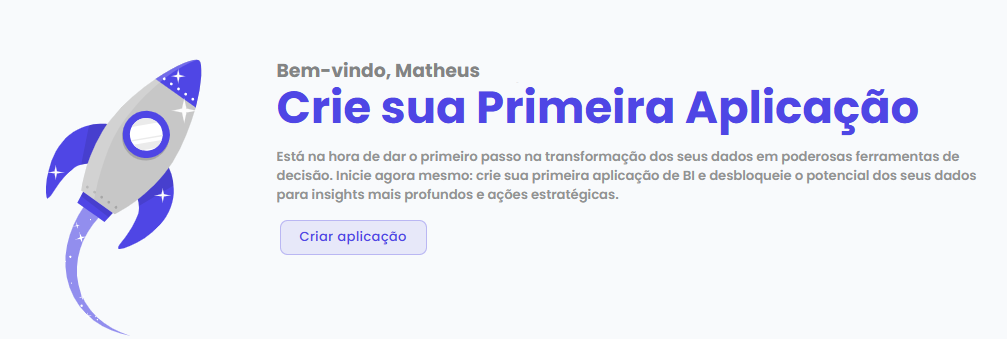
  2. No primeiro acesso, será exibido um botão de destaque "Criar Primeira Aplicação".
  3. Alternativamente, acesse o menu Mesas > Minha Mesa.
  4. Clique no botão "Nova Aplicação" (ícone +).
  5. Defina um Nome ("Análise de Vendas") e uma Cor/Ícone para facilitar a identificação.
  6. Clique em Salvar. A plataforma redirecionará para a tela de edição da Aplicação. Exe1

🔗 2. Conectar Dados (Modelagem)

Antes de criar gráficos, é necessário indicar à Aplicação quais dados ela deve consumir.

  1. No menu superior de edição, clique na aba Tabelas.
  2. No painel à esquerda ("Tabelas Disponíveis"), será exibida a lista de todas as Tabelas disponíveis, organizadas por Mesa.
  3. Utilize o campo de busca para encontrar a Tabela desejada (Fato Vendas).
  4. Clique no ícone + ao lado do nome da Tabela para adicioná-la.
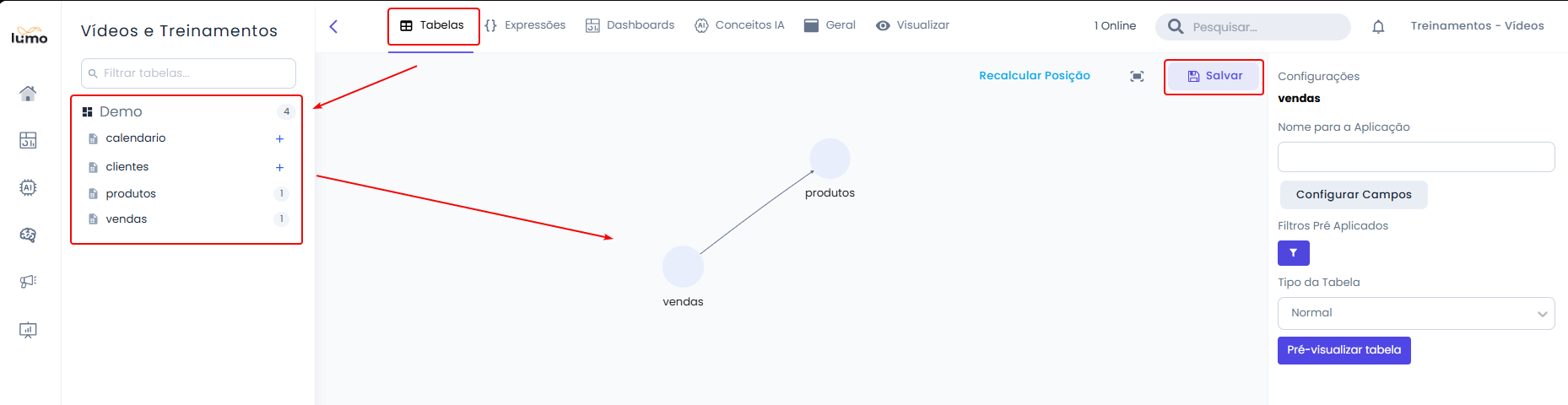
  5. A Tabela aparecerá na área central (Canvas de Modelagem).
    • Nota: Ao adicionar mais de uma Tabela, lembre-se de criar o Relacionamento (Join) entre elas, arrastando um ponto de conexão de uma para a outra.
  6. Clique no botão Salvar (ícone disquete) no topo direito. Exe2

🎨 3. Criar Visualizações (Dashboards)

Com os dados conectados, é hora de criar o visual da análise.

  1. No menu superior, clique na aba Dashboards.

  2. Caso ainda não exista nenhum dashboard criado, a tela exibirá uma mensagem informativa. Clique no botão Criar novo Dashboard. Exe3

  3. Uma grade vazia será exibida, este é o Canvas, a área onde os componentes visuais serão posicionados.

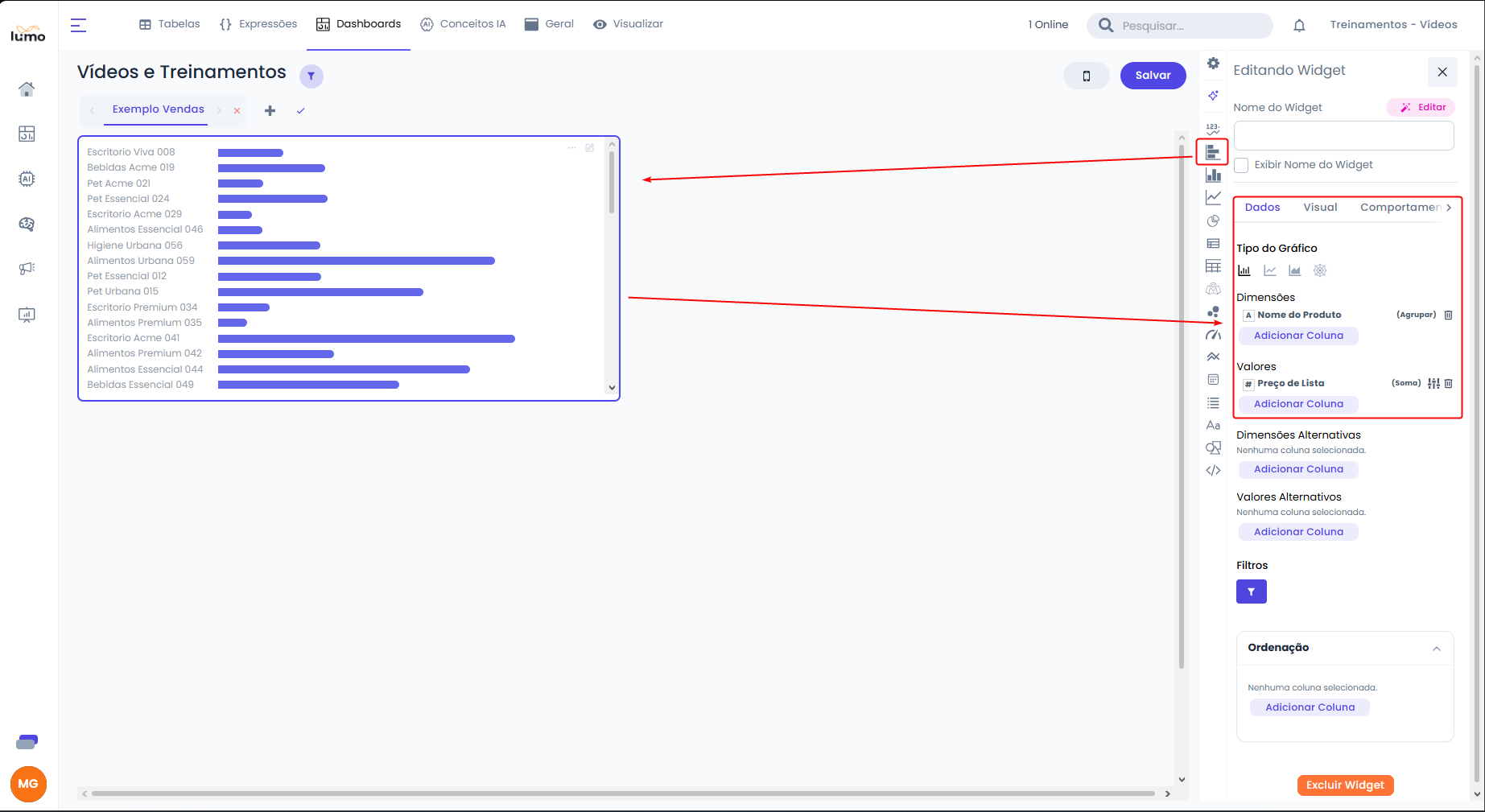
  4. No painel lateral direito, localize a lista de Widgets disponíveis (KPI, Barras, Pizza, Tabela, etc.).

  5. Arraste e solte o Widget desejado (por exemplo: "Barras") para dentro do Canvas.

  6. O painel de configuração do Widget será aberto automaticamente. Preencha os campos essenciais:

    • Título: Dê um nome ao gráfico
    • Tabela: Selecione a Tabela conectada no passo anterior
    • Eixo X (Dimensão): Escolha o campo descritivo (Nome Vendedor ou Data)
    • Eixo Y (Métrica): Escolha o campo numérico (Valor Total) e a operação de agregação (SOMA)
  7. O gráfico será atualizado em tempo real na tela.

  8. Após finalizar, feche o painel de configuração. Você pode redimensionar o Widget puxando pelas bordas diretamente no Canvas. Exe4

📤 4. Visualizar e Compartilhar

  1. Após salvar o Dashboard, clique no ícone "Visualizar" (olho) no menu superior ou volte para a Home.
  2. A Aplicação agora está funcional na "Minha Mesa".
  3. Para compartilhar com outros usuários, é necessário publicar a Aplicação em uma Mesa Compartilhada (processo realizado via HEC).

WARNING

A publicação é obrigatória para que outros usuários visualizem a Aplicação. Acesse HEC > Recursos > Conteúdo para publicar a Aplicação e depois configure as permissões de acesso às Mesas. Consulte o passo a passo completo.

NOTE

Publicar exige a permissão Publicar (concedível, não exclusiva de administrador), e você publica apenas nas Mesas às quais tem acesso. Ver Controle de Acesso às Mesas.