Buscar K
Aparência
O Treemap mostra como um total se divide: um retângulo cortado em caixas, cada uma com área proporcional ao valor. Com dois ou três níveis (Região, Cidade, Loja), as caixas de um grupo ficam dentro da caixa dele.
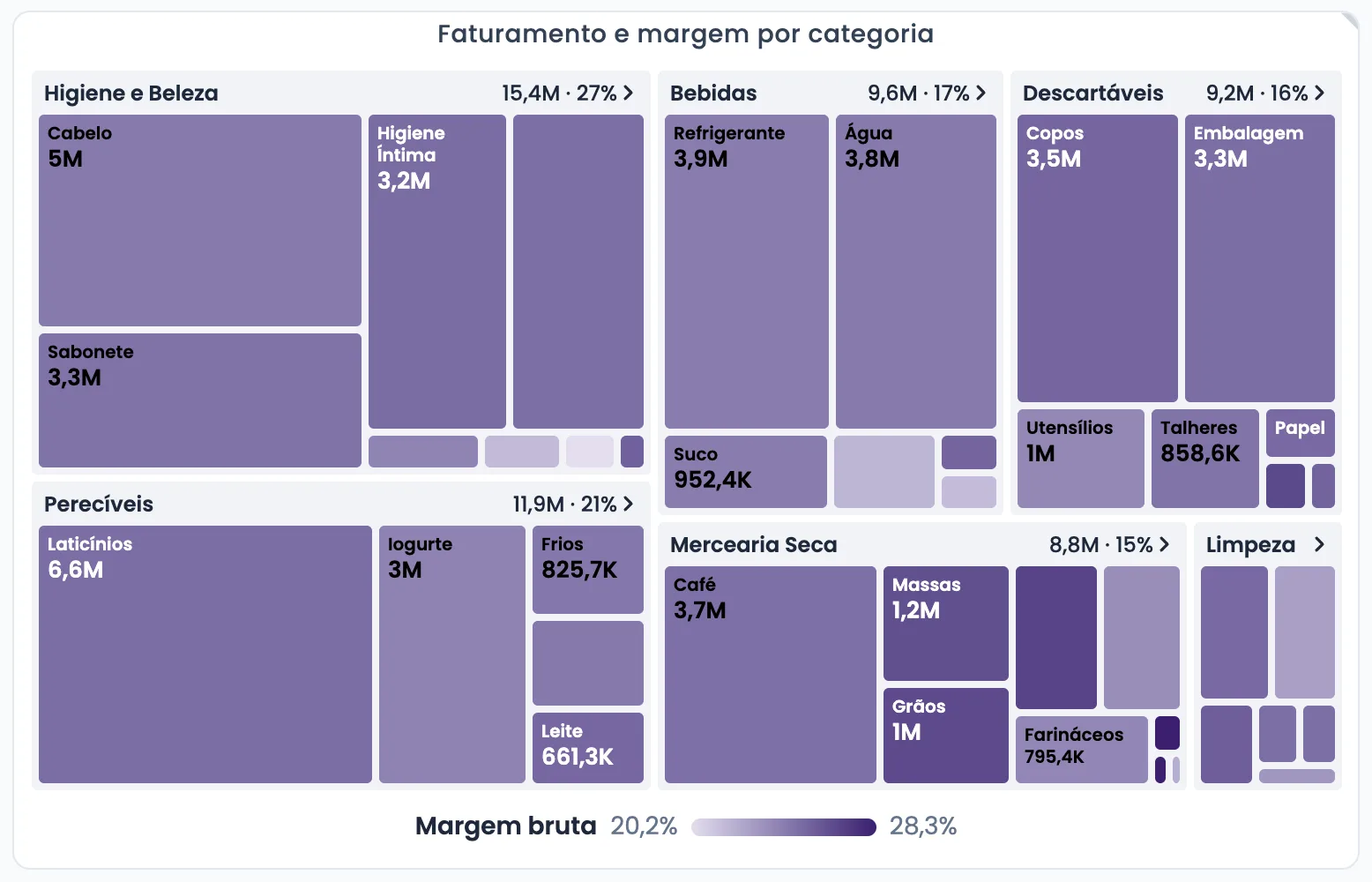
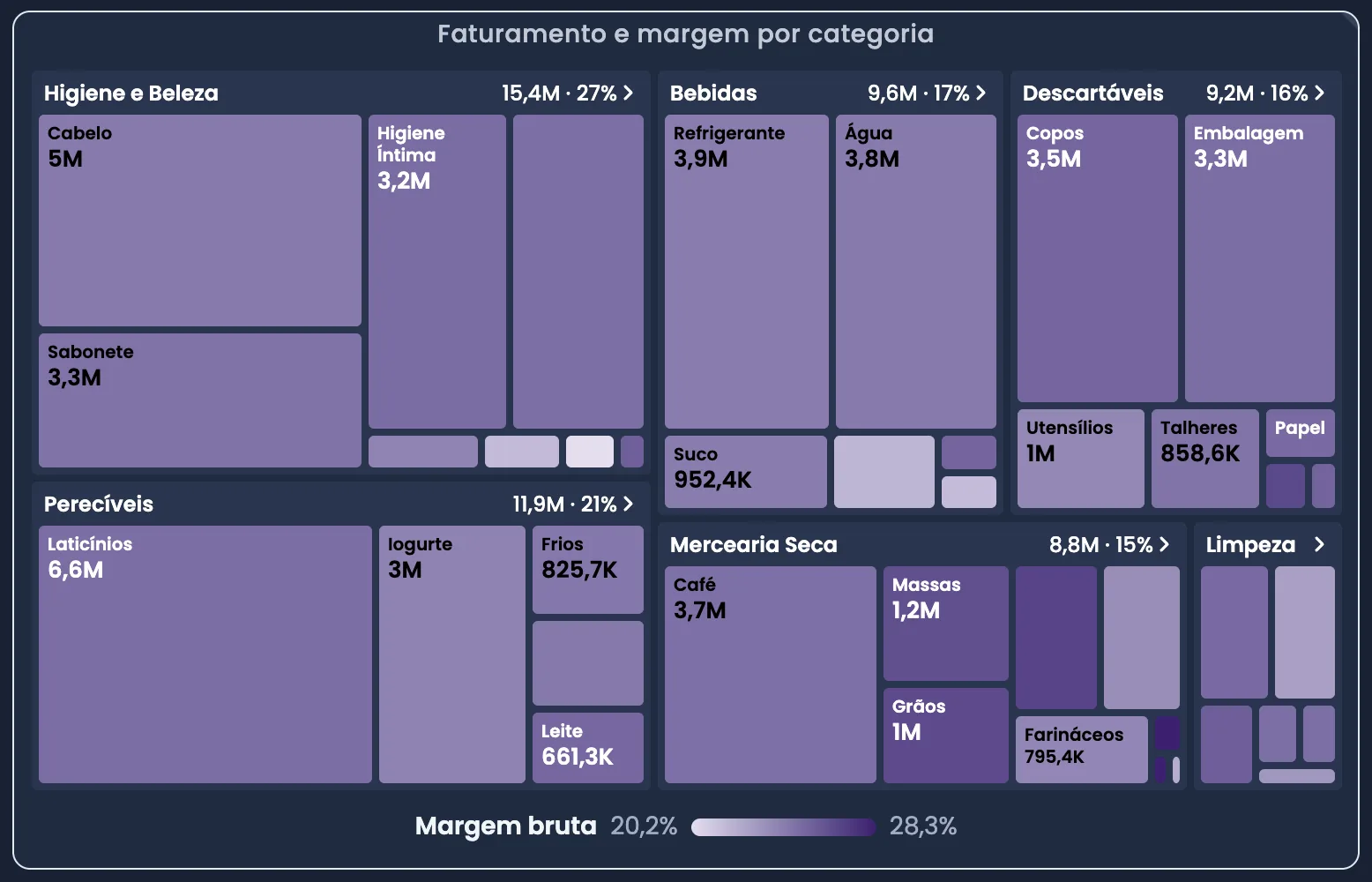
| Quero | No editor |
|---|---|
| Quanto cada região e cidade pesa no total | Níveis = Região e Cidade, Tamanho = a medida somada |
| Faturamento no tamanho, margem na cor | Cor (em Dados) com a margem e Cor e escala › Cor = Por medida |
| O que cresceu e o que caiu | Data com a coluna de data, Comparar com = Período anterior ou Mesmo período do ano anterior, Cor = Por variação, e um período filtrado nessa data |
| Começar só pelas regiões | Níveis abertos = 1. O duplo clique num grupo abre o nível de baixo |
| Juntar as lojas pequenas | Limite por nível › Mostrar até no nível, com Juntar o resto em Outros |
| Percentual em cada caixa | Rótulo de dado › % do total ou % do grupo |
Outro widget responde melhor quando os valores precisam ser comparados com precisão ou mostram evolução no tempo (Barras e linhas), quando são poucas partes (Pizza) ou quando a pergunta é o caminho do valor entre etapas (Sankey).
O editor abre numa lateral com Dados, Filtros do widget e Aparência. Edição completa abre o resto.
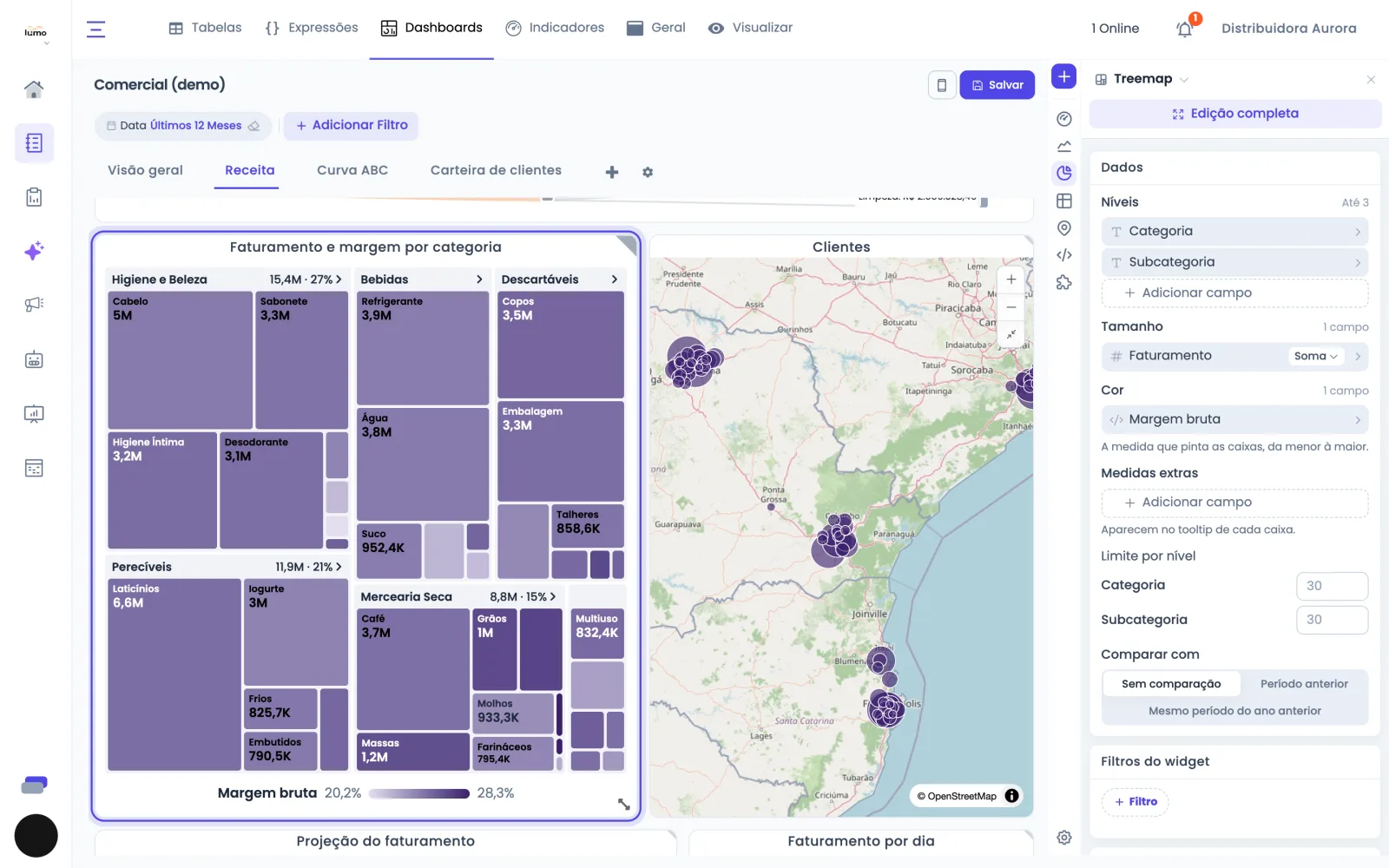
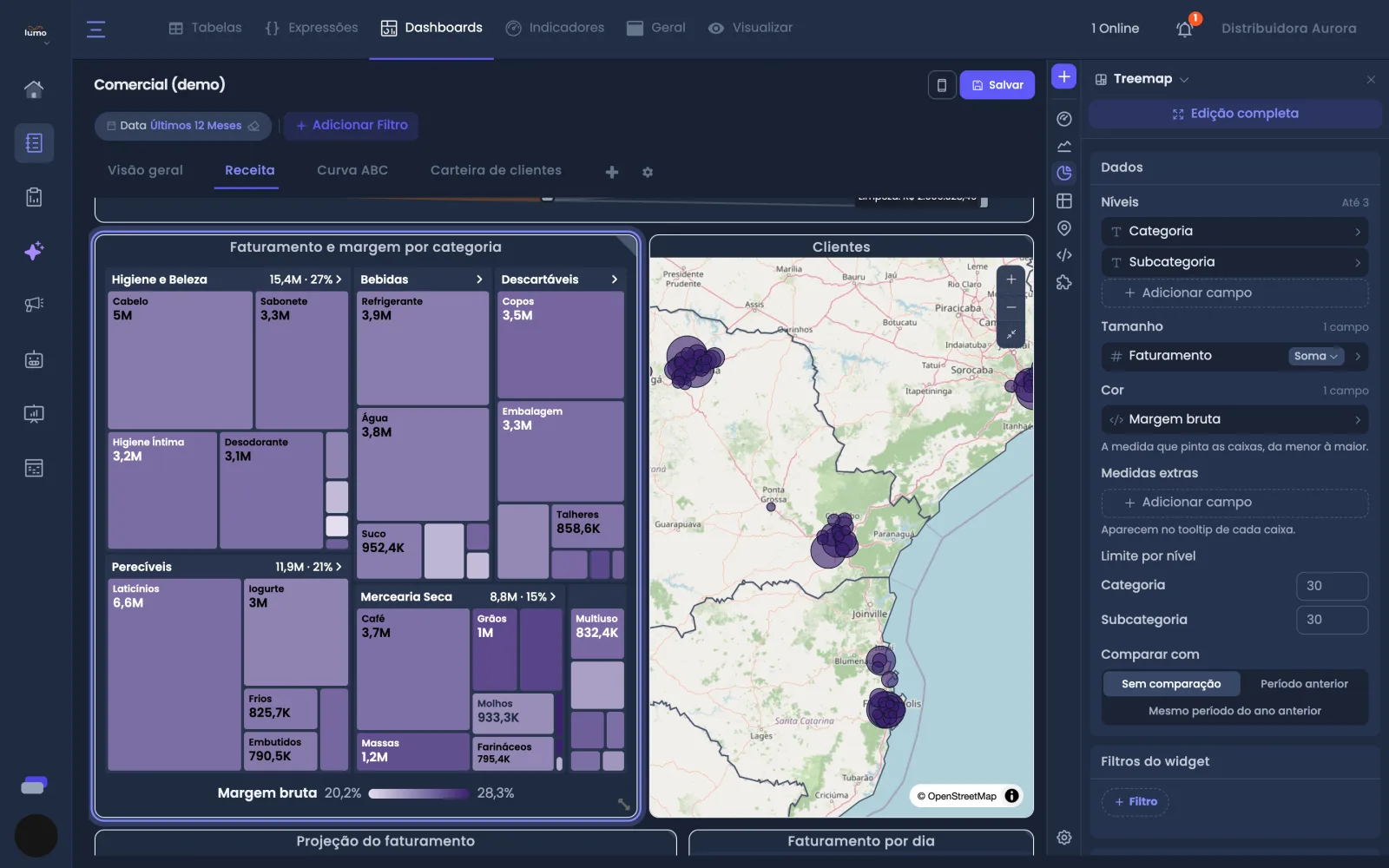
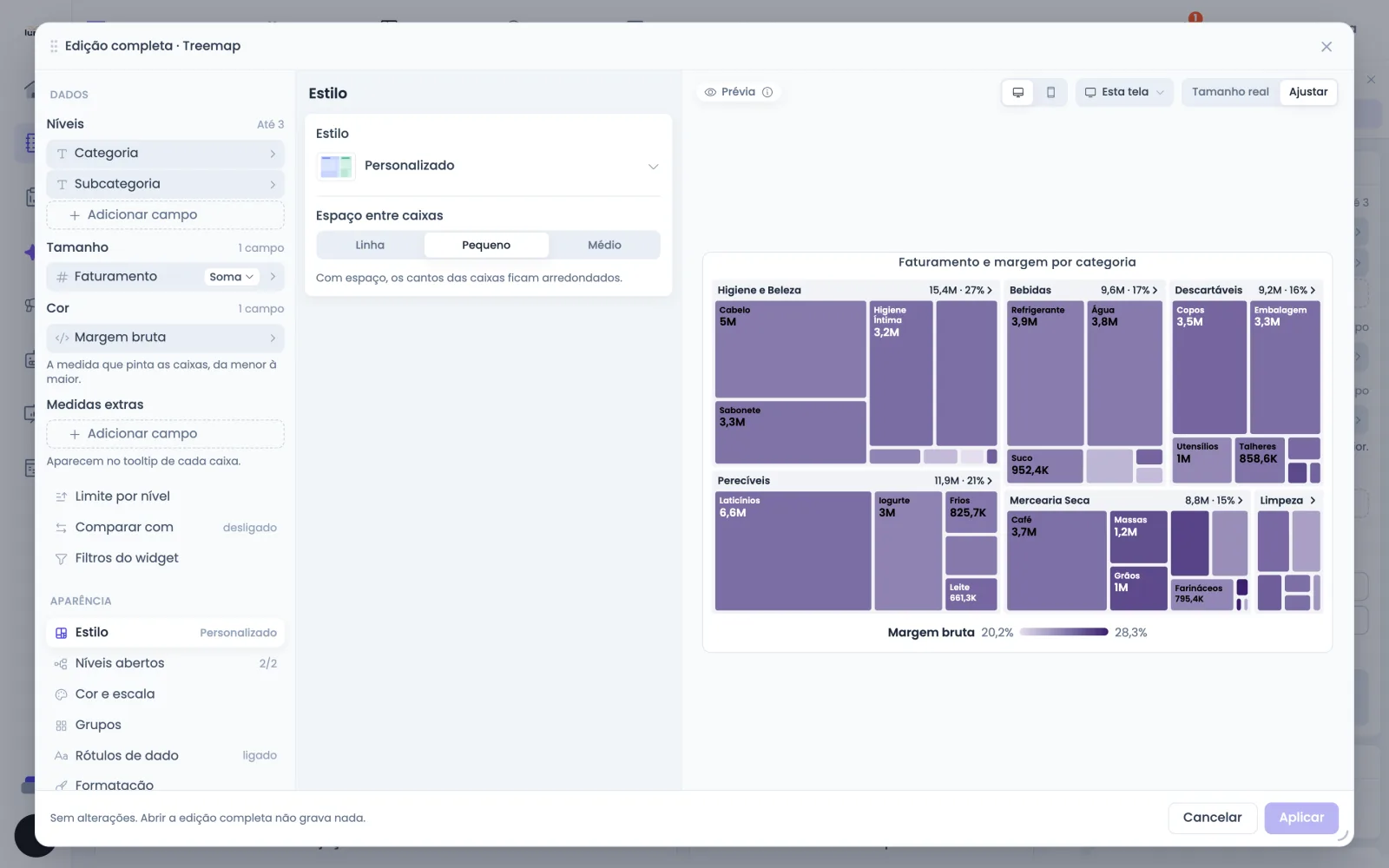
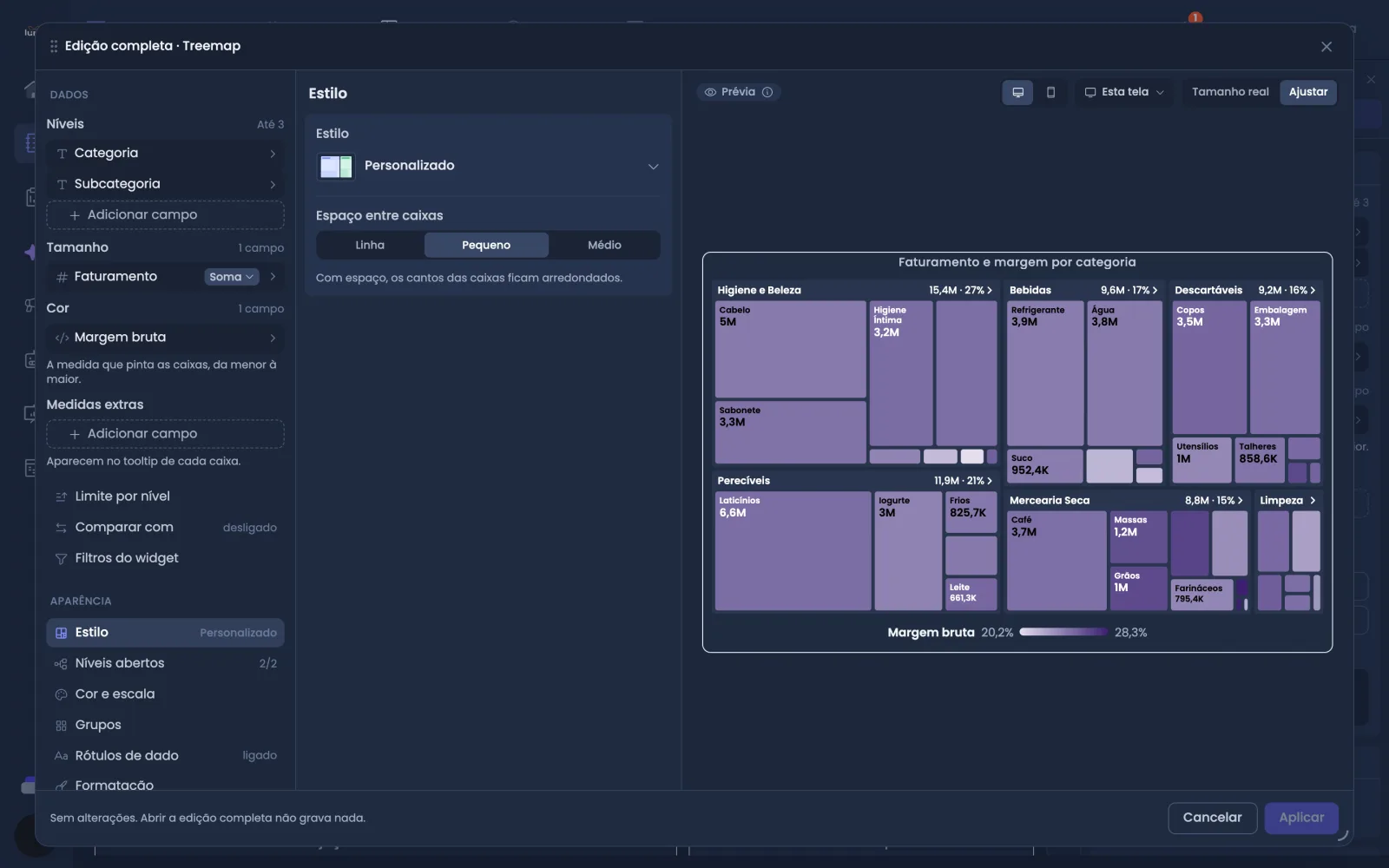
| Campo | O que faz |
|---|---|
| Níveis | Até 3 dimensões, do grupo maior para o menor. Obrigatório. |
| Tamanho | A medida da área. Obrigatório. Coluna escolhida direto aceita soma ou contagem; para outra conta, use uma expressão. |
| Cor | A medida que pinta as caixas na cor Por medida. |
| Medidas extras | Aparecem no tooltip de cada caixa. |
| Data | A coluna de data da variação. O período atual vem do filtro do widget nessa data, ou do Dashboard. |
| Limite por nível | Mostrar até guarda as maiores caixas de cada grupo, de 1 a 200 (vazio: 30). Juntar o resto em Outros soma as demais numa caixa. |
| Comparar com | Sem comparação, Período anterior ou Mesmo período do ano anterior. |
| Item | O que tem |
|---|---|
| Estilo | Agrupado, Contínuo, Mapa de calor. O estilo só preenche as opções abaixo; mexer numa delas põe o estilo em Personalizado. |
| Níveis abertos | Quantos níveis aparecem de início. |
| Cor e escala | Cor (Por categoria, Por medida, Por variação ou Código), Tom (Pastel, Neutro, Cheio), Paleta e Escala. |
| Grupos | Separação dos grupos (Cabeçalho, Espaço, Cor), Total e % do grupo no cabeçalho e Espaço entre caixas (Linha, Pequeno, Médio). |
| Rótulo de dado | Nome, Valor, % do total, % do grupo, Variação e Medida da cor, com Posição (Canto ou Centro). Caixa pequena mostra menos linhas. |
| Legenda | Na cor por categoria, os grupos do 1º nível; nas outras, a escala. |
| Formatação, Tooltip, Título, Observação, Cartão | Como em todo widget (Opções comuns). |
Com 1 nível, Níveis abertos e Separação dos grupos ficam travados, e cada trava mostra o motivo ao lado.
| Opção | A cor vem de | Precisa de |
|---|---|---|
| Por categoria | Uma cor por grupo do 1º nível, tons dela abaixo | Nada |
| Por medida | Escala da menor à maior Cor | Medida em Cor |
| Por variação | Escala de queda, meio (variação zero) e alta | Data, Comparar com e um período filtrado |
Sem período filtrado na Data, o widget mostra "Filtre um período na Data para ver a variação", com o nome da coluna no lugar de Data.
| Gesto | Faz |
|---|---|
| Clique numa caixa | Filtra o Dashboard pelo caminho inteiro (Região, Cidade e Loja). Clicar de novo tira o filtro |
| Duplo clique num grupo fechado | Abre o nível de baixo, sem filtrar. O caminho acima do desenho volta para Todos |
| Clique na faixa do grupo (separação Cabeçalho) | Abre o grupo |
| Clique em Outros | Nada |